Google Docs y Sheets incluyen numerosas funciones de colaboración que te permiten trabajar con varias personas en el mismo archivo. Incluso puedes firmar documentos rápidamente con Google Docs . Sin embargo, el desafío es hacer un seguimiento de todos los colaboradores de un documento. Si bien es fácil verificar quién realizó qué cambios en un archivo de Google Docs o Google Sheets, es un poco más complicado consultar la lista de personas que vieron un archivo.
Cómo comprobar quién vio su archivo de Google Docs o Google Sheets
Para comprobar quién ha visto tu archivo de Google Doc o Google Sheets, necesitas acceder al panel de actividades . Esta función solo está disponible para las cuentas de Google Workspace. Sin embargo, si tienes una cuenta personal de Gmail, también puedes ver este panel siempre que se te haya otorgado acceso de editor a un archivo creado por alguien con una cuenta de Google Workspace.
- Abra su archivo de Google Docs o Google Sheets.
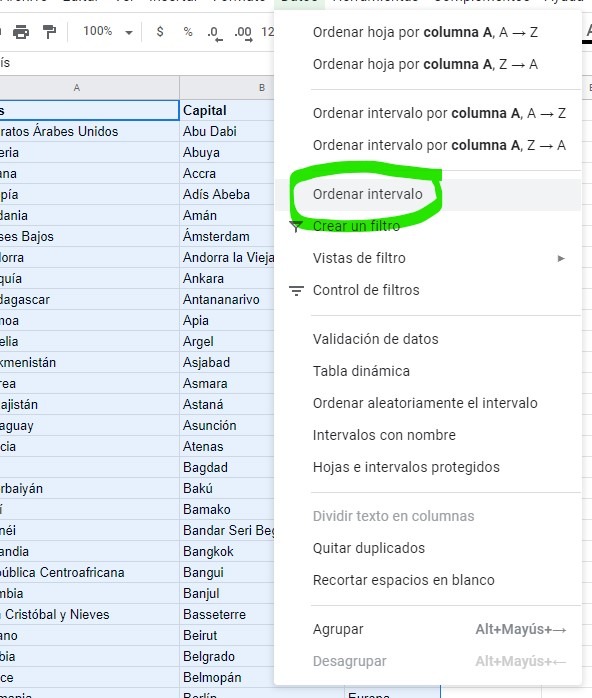
- Haga clic en Herramientas.
- Seleccione Panel de actividades.
- Asegúrate de estar en la pestaña Espectadores haciendo clic en ella.
El Panel de actividades se encuentra en la pestaña Herramientas cuando se usan Documentos de Google, por lo que se aplicarán los mismos pasos si estás verificando espectadores allí.
Con el Panel de actividades, también puede consultar las pestañas Tendencia de visualizaciones y Tendencia de comentarios . Esto le ayuda a comprobar cuántos visitantes o comentaristas ha recibido el archivo durante un período determinado.
Considere agregar números de página en archivos grandes de Google Docs o Sheets para facilitar la navegación a través de ellos.
Nota: Lamentablemente, no puedes ver el Panel de actividades en las aplicaciones móviles de Google Drive, Docs o Sheet.
Cómo desactivar el Panel de actividades en Google Docs o Google Sheets
Si, por algún motivo, quieres ocultar tu Panel de actividades a los demás, puedes desactivarlo. A continuación, te indicamos cómo:
- Abra el archivo de Google Docs o Sheets.
- Haga clic en Herramientas.
- Seleccione Panel de actividades.
- Haga clic en Configuración de privacidad.
- Desactive la opción Mostrar mi historial de visualización para este documento .
- Haga clic en Guardar.
Una vez desactivada, otros usuarios podrán seguir accediendo al Panel de actividades. Sin embargo, solo verán la configuración de privacidad, como se muestra en la siguiente captura de pantalla.
Nota: Puede ocultar el historial de visualización de sus archivos desactivando la opción Mostrar mi historial de visualización para todos los archivos de Documentos, Hojas de cálculo y Presentaciones .
Gestionar mejor la colaboración
Realizar un seguimiento de los lectores de un documento en Google Docs o Sheets es fácil, pero las cosas pueden volverse complicadas cuando hay decenas o cientos de personas trabajando en un solo archivo. El Panel de actividades de Google facilita mucho esta tarea, ya que permite obtener todos los detalles de quién ha visto el archivo compartido de Docs o Sheets y cuándo.
Si quieres más consejos relacionados con Google Drive, aquí te mostramos cómo transferir la propiedad de un archivo o una carpeta en Google Drive.
Preguntas frecuentes
P: ¿Pueden las personas ver Google Docs y Google Sheets de forma anónima?
R: Sí, si permite que cualquier persona que tenga el enlace pueda acceder a su hoja o documento y alguien lo abre, lo verá como una cuenta anónima en el archivo. Su correo electrónico o nombre de cuenta solo aparecerá si el archivo se compartió directamente con esa persona.
P: ¿Pueden otros desactivar el historial de visualización de un archivo?
R: Solo los propietarios de Google Workspace con permisos de administrador para el archivo pueden desactivar su historial de visualización. Sin embargo, otros usuarios pueden ver y editar el archivo con los permisos adecuados.
P: ¿Puedo eliminar el historial de actividad de Google Docs y Google Sheets?
R: Nadie puede eliminar el historial de actividad de Google Drive. Si no quieres que otros vean el historial de actividad, tu única opción es ocultárselo a los demás.