
Cómo mover archivos de OneDrive a Dropbox
OneDrive es un excelente servicio de almacenamiento en la nube, pero puede que no sea para todos. Es posible que prefieras usar Dropbox en lugar de OneDrive por sus funciones adicionales o por su facilidad de uso. Cambiar de servicio de almacenamiento en la nube siempre es una molestia, y si estás pensando en pasar de OneDrive a Dropbox pero temes la transición debido a la tecnología, no te preocupes. En esta guía, te enseñaremos a mover tus archivos de OneDrive a Dropbox en tan solo unos pasos.
OneDrive frente a Dropbox
Una cuenta gratuita de OneDrive te ofrece 5 GB de espacio de almacenamiento, acceso a aplicaciones web de MS Office y no hay límite en la cantidad de dispositivos en los que puedes iniciar sesión en la cuenta. Por otro lado, Dropbox te ofrece solo 2 GB de espacio gratuito. También obtienes acceso a MS Word y Google Docs desde la propia aplicación. Pero a diferencia de OneDrive, Dropbox limita la sincronización a tres dispositivos por cuenta.
Si bien ambas son algunas de las mejores plataformas de almacenamiento en la nube , a menudo es mejor usar solo una para mantenerse más organizado.
Cómo mover archivos de OneDrive a Dropbox
La buena noticia es que puedes transferir rápidamente tus archivos de OneDrive a Dropbox. No necesitas ninguna otra aplicación, solo tus dos cuentas en ambas plataformas. Esto es lo que debes hacer.
- Abra OneDrive.
- Haga clic en Nuevo y seleccione Carpeta.
- Cambie el nombre de su carpeta y arrastre todos sus archivos allí.
- Haga clic en la nueva carpeta y seleccione .
- Descomprima el archivo en su computadora.
- Abra Dropbox.
- Haga clic en Cargar y luego en Carpeta.
Puedes omitir la creación de una carpeta si vas a mover algunos archivos y no todo el contenido de OneDrive. Solo tienes que abrir OneDrive, hacer clic en los archivos que necesitas transferir y los manualmente.
También puedes instalar las aplicaciones Dropbox y OneDrive en tu PC y sincronizar todos los archivos cargados en la nube con tu PC de forma local. Luego, simplemente copia y pega los archivos de la carpeta de OneDrive en Dropbox para moverlos. Asegúrate de haber desactivado la función de archivos a pedido en OneDrive antes de comenzar con este proceso.
Cómo sincronizar archivos entre OneDrive y Dropbox
Si desea utilizar tanto OneDrive como Dropbox y mantener sus archivos sincronizados entre ellos, puede utilizar Power Automate. La aplicación es parte de OneDrive y le permite automatizar la sincronización de archivos entre los dos servicios de almacenamiento. Así es como funciona.
- Abra Dropbox y cree una carpeta llamada OneDrive Sync.
- Abra OneDrive y cree una carpeta llamada Dropbox Sync.
- Dirígete a OneDrive y haz clic en el ícono de cuadrícula en la parte superior.
- Busque Power Automate y continúe.
- Haga clic en Plantillas.
- Buscar Copiar archivos entre OneDrive y Dropbox.
- Inicie sesión en sus cuentas de OneDrive y Dropbox con los botones Iniciar sesión .
- Haga clic en Continuar.
- Elige tus carpetas, que son las que hicimos anteriormente.
- Haga clic en Guardar.
Cualquier archivo que cargues en la carpeta específica de OneDrive se sincronizará con Dropbox. Sin embargo, esto solo funcionará con los archivos nuevos que sincronices y no con los documentos existentes.
Pasar de OneDrive a Dropbox en unos minutos
La dificultad de migrar tus archivos de OneDrive a Dropbox dependerá de la cantidad de archivos que tengas almacenados en el almacenamiento en la nube de Microsoft. Aun así, es fantástico que transferir archivos entre estos dos servicios de almacenamiento en la nube sea fácil. Transferir archivos de OneDrive a Google Drive también es fácil y no te llevará mucho tiempo.
Preguntas frecuentes
P: ¿Por qué no puedo mover mis archivos de OneDrive a Dropbox?
R: Existen varias razones por las que esto podría suceder. En primer lugar, es posible que el almacenamiento de tu cuenta de Dropbox no sea suficiente para alojar tus archivos de OneDrive. También es probable que experimentes problemas de conexión mientras transfieres los archivos.
P: ¿Puedo sincronizar OneDrive con Dropbox?
R: Sí, puedes usar la aplicación Power Automate en OneDrive para hacer esto. También puedes usar Power Automate para sincronizar tus archivos de OneDrive con otras plataformas de almacenamiento en la nube como Google Drive, Box y más.
P: ¿Pueden las herramientas ayudarme a mover archivos de OneDrive a Dropbox?
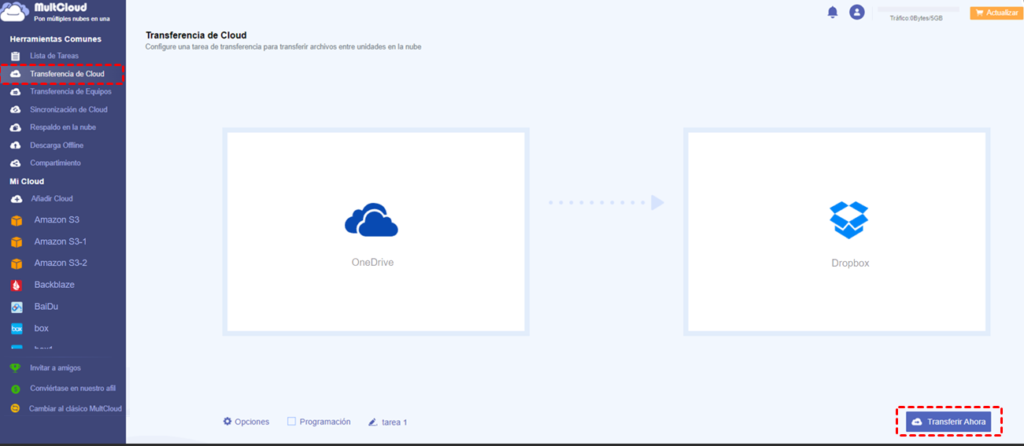
R: Puedes usar herramientas como Multcloud y CBackup para transferir tus archivos fácilmente. Son gratuitas, pero su uso gratuito limita el tamaño de los archivos que puedes transferir entre los servicios de almacenamiento en la nube.
Deja un comentario