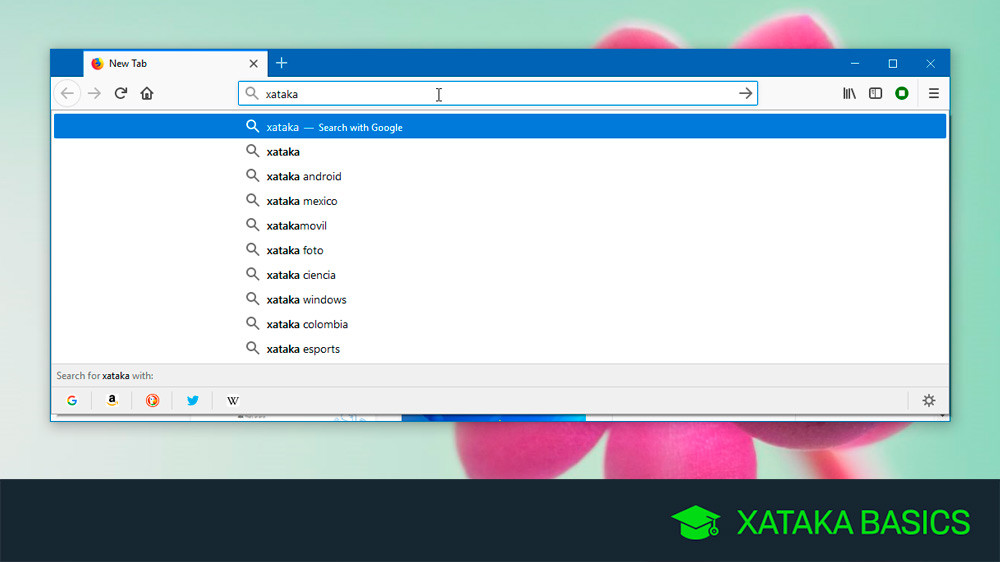
Las sugerencias de autocompletado de Google Chrome te facilitan la tarea de completar formularios, como los datos de inicio de sesión, en el navegador. Por muy cómodo que pueda resultar, es algo con lo que debes tener cuidado, ya que podría provocar que tus datos se filtren en Internet.
Las sugerencias de autocompletar de Chrome están vinculadas a tu cuenta en la plataforma. Por lo tanto, cuando inicias sesión en tu cuenta de Google en un dispositivo diferente, tus sugerencias de autocompletar te acompañarán. Si bien esto no es perjudicial, hay casos en los que necesitas borrarlo por motivos de seguridad.
Digamos que accidentalmente dejaste abierta la sesión de tu cuenta de Google desde un dispositivo en la oficina. Otra persona que use el dispositivo puede ver y usar tus datos cuando use la computadora. Lo mismo sucede cuando pierdes tu teléfono y alguien más lo encuentra. Las sugerencias de autocompletar de tu cuenta de Google pueden filtrar los datos de tu cuenta en casi todas las plataformas digitales, como Facebook, Twitter y más.
Para recuperar tu privacidad en línea, no basta con cubrir tu cámara web . Es mejor prevenir que curar, por eso estamos aquí para ayudarte a borrar las sugerencias de autocompletar en Google Chrome.
Cómo borrar las sugerencias de autocompletar en Google Chrome en PC
- Abra Chrome y haga clic en el símbolo de tres puntos en la parte superior derecha de la pantalla.
- Coloque el cursor sobre Más herramientas y seleccione Borrar datos de navegación en el menú que aparece.
- Haga clic en Avanzado.
- En el menú desplegable, para el rango de tiempo, seleccione Todo el tiempo.
- A continuación, active la opción Autocompletar datos del formulario y desmarque las casillas de los datos que desee conservar.
- Haga clic en Borrar datos.
Cómo borrar las sugerencias de autocompletar en Google Chrome en Android y iPhone
- Abra la aplicación Chrome y toque el símbolo de tres puntos en la parte superior derecha de la pantalla.
- Seleccionar Historial.
- Toque Borrar datos de navegación.
- En el menú desplegable, para el rango de tiempo, seleccione Todo el tiempo.
- Marque la opción de rellenar automáticamente los datos del formulario y desmarque cualquier dato que desee conservar.
- Toque Borrar datos.
Cómo desactivar el autocompletado en Chrome en la Web
Con el tiempo, la función de autocompletar guardará tus contraseñas nuevamente. No tendrás que preocuparte por esto una vez que deshabilites la función. A continuación, te indicamos cómo hacerlo:
- Abra Chrome y haga clic en el símbolo de tres puntos en la parte superior derecha de la pantalla.
- Seleccione Configuración.
- En la nueva ventana, seleccione Autocompletar y Contraseñas y luego Administrador de contraseñas.
- Activar o desactivar la oferta para guardar contraseñas e inicio de sesión automático.
Cómo desactivar el autocompletado en Chrome en Android y iPhone
Si no te gusta el autocompletado de Chrome, puedes desactivarlo por completo en tu teléfono. Pero recuerda que, después de esto, el navegador también dejará de sincronizar tus contraseñas en todos los dispositivos. Te recomendamos encarecidamente que uses un administrador de contraseñas , así que tal vez debas considerar otras alternativas.
- Abre Chrome y toca el ícono de tres puntos en la parte superior derecha.
- Toque Configuración.
- Seleccione Administrador de contraseñas .
- Toque el ícono de engranaje en la parte superior derecha.
- Activar o desactivar la oferta para guardar contraseñas e inicio de sesión automático.
Cómo eliminar métodos de pago de las sugerencias de autocompletar en Google Chrome en la Web
Si desea borrar sus métodos de pago en Google Chrome, siga estos pasos:
- Abra Chrome y haga clic en el símbolo de tres puntos en la parte superior derecha de la pantalla.
- Seleccione Configuración.
- En la nueva ventana, seleccione Autocompletar y Contraseñas y luego Métodos de pago.
- Activar y desactivar los métodos de pago Guardar y Completar.
Cómo eliminar métodos de pago de las sugerencias de autocompletar en Google Chrome en Android y iPhone
Eliminar tus métodos de pago de las sugerencias de autocompletar de Google Chrome en tu Android o iPhone también es fácil.
- Abre Chrome y toca el ícono de tres puntos en la parte superior derecha.
- Toque Configuración.
- Seleccione métodos de pago.
- Alternar los métodos guardar y rellenar.
Proteja su privacidad ahora
Existen muchas oportunidades de exponer sus datos e información privada en línea. Eliminar los datos de su formulario de autocompletado mitiga significativamente los riesgos a los que se enfrenta en línea. Si desea ocultar aún más sus huellas digitales, aquí le mostramos cómo cambiar el nombre de su cuenta de Gmail .