
Cómo solucionar el problema de que Microsoft Teams muestra una pantalla azul parcial
Microsoft Teams es una excelente plataforma de comunicación para los lugares de trabajo. Sin embargo, de vez en cuando se presentan algunos problemas. No hay nada más molesto que la herramienta de colaboración que estás usando no funcione como se esperaba cuando solo quieres ser lo más productivo posible.
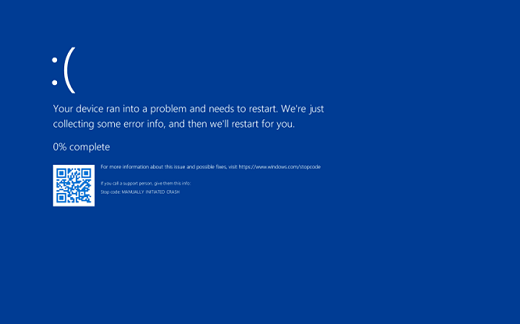
Uno de los problemas que puede haber tenido es que el menú de Microsoft Teams esté parcialmente azul. No se trata de un caso aislado, ya que muchos usuarios se quejan de ello en Internet.
¿Qué causa la pantalla azul parcial en Microsoft Teams?
La buena noticia es que el problema de la pantalla azul parcial de Microsoft Teams solo ocurre en la versión de Windows. La mala noticia es que aún no se sabe exactamente qué lo causa. Una vez que aparece la pantalla azul, no hay mucho que puedas hacer para eliminarla. Es solo un problema visual, pero puede resultar muy molesto para algunas personas.
La mayoría de los usuarios en línea informan que el problema ocurre cuando intentan acceder a cualquier documento en la pestaña de archivos. Esto puede deberse a varios problemas, entre ellos:
- Problemas de caché
- Conexión a Internet lenta
- Un problema con tu actualización reciente
El problema de la pantalla azul en Microsoft Teams puede ser muy molesto. Afortunadamente, existen algunas soluciones para garantizar que esto no vuelva a suceder.
Cómo solucionar la pantalla azul parcial de Microsoft Teams: 7 formas
Reiniciar Microsoft Teams
Lo primero que debes hacer es reiniciar Microsoft Teams. Cerrar la ventana y volver a abrir el programa no funciona en este caso. Simplemente cierra la ventana. A continuación, te indicamos cómo reiniciar Microsoft Teams correctamente.
- Abra el Administrador de tareas presionando Ctrl + Shift + Supr simultáneamente.
- En la pestaña Procesos , busque Microsoft Teams.
- Haga clic derecho y luego seleccione Finalizar tarea.
- Relanzar Microsoft Teams.
No haga doble clic en los archivos
Esta es una medida preventiva y no un medio para solucionar el problema. Cuando vayas a abrir un archivo en Microsoft Teams, asegúrate de hacer clic en él solo una vez, en lugar de dos. La mayoría de los usuarios informan que esto evita que aparezca la pantalla azul parcial.
Borrar el caché de Microsoft Teams
Se sabe que borrar la memoria caché de las aplicaciones soluciona algunos problemas. Vale la pena intentarlo si experimenta el problema de la pantalla azul parcial de Microsoft Teams. A diferencia de borrar la memoria caché de los navegadores, borrar la memoria caché de las aplicaciones en Windows es un poco más complejo.
- Cierre Microsoft Teams siguiendo los pasos de la solución uno mencionado anteriormente.
- Abra el cuadro de diálogo Ejecutar presionando simultáneamente la tecla Windows + R.
- Escriba “%appdata%MicrosoftTeams” en la barra de búsqueda y presione Entrar.
- Resalte Caché y Caché de código.
- Presione Eliminar.
- Relanzar Microsoft Teams.
Cambia el tema de Microsoft Teams
Microsoft Teams te permite elegir entre algunos temas preestablecidos para personalizar la interfaz. Algunos usuarios informan que usar el tema de alto contraste podría solucionar el problema de la pantalla azul parcial. Para estar seguro, primero debes probar cada tema.
- Iniciar Microsoft Teams.
- Haga clic en el icono de tres puntos en la parte superior.
- Seleccione Configuración.
- Desde la pestaña General , cambie entre los temas Predeterminado, Oscuro y Alto contraste para ver cuál funciona.
Deshabilitar la aceleración de hardware en Microsoft Teams
Microsoft Teams te da acceso a una función llamada aceleración de hardware. Esta opción ayuda a mejorar el rendimiento de la aplicación, pero solo si tu PC tiene una GPU interna potente o una tarjeta gráfica dedicada. De lo contrario, puede tener un efecto adverso en el rendimiento de su PC.
Si tu GPU tiene fallas de hardware, podría provocar que aparezca una pantalla azul en Microsoft Teams. Por lo tanto, puedes intentar desactivar la aceleración de hardware para Microsoft Teams para ver si eso ayuda a resolver el problema.
- Iniciar Microsoft Teams.
- Haga clic en el icono de tres puntos en la parte superior.
- Seleccione Configuración.
- Dirígete a la pestaña General .
- Busque Deshabilitar la aceleración de hardware de la GPU (requiere reiniciar Teams) y asegúrese de que la casilla junto a ella esté marcada.
- Reiniciar en Microsoft Teams.
Actualice sus controladores
El problema de la pantalla azul parcial de Microsoft Teams es principalmente un problema visual. Actualizar los controladores también podría ayudar a resolver el problema. En particular, debería intentar actualizar el controlador de pantalla. A continuación, le indicamos cómo hacerlo:
- Haga clic derecho en el icono de Windows .
- Seleccione Administrador de dispositivos en el menú que aparece.
- Haga clic izquierdo en Adaptadores de pantalla.
- Haga clic derecho en los controladores de pantalla y luego seleccione Actualizar controlador.
- Seleccione Buscar controladores automáticamente.
Si hay una actualización, tu PC la hará automáticamente después del último paso.
Nota: Algunas PC tienen dos controladores de pantalla, así que asegúrese de actualizar ambos.
Reinstalar Microsoft Teams
Esto debe hacerse como último recurso. Reinstalar Microsoft Teams es un poco complicado, pero debería eliminar el problema de la pantalla azul parcial si no desaparece con los otros métodos.
- Abra la aplicación Configuración en su PC.
- Seleccione Aplicaciones.
- Desplácese hacia abajo y busque Microsoft Teams.
- Haga clic izquierdo y luego seleccione Desinstalar.
- Reinstalar Microsoft Teams .
No dejes que la pantalla azul parcial de Microsoft Teams te moleste
La pantalla azul parcial no arruina exactamente tu progreso con Microsoft Teams. Sin embargo, puede resultar muy molesto ver toda la pantalla en un tono azul. Con suerte, una de estas soluciones solucionará el problema. ¿Quieres eliminar más distracciones de Microsoft Teams? ¡Consulta esta guía sobre cómo ocultar y mostrar chats específicos de Teams!
Deja un comentario