Google Drive es una excelente manera de administrar todos tus archivos esenciales en un solo lugar. Dado que Google Drive te permite acceder a tu cuenta desde otros dispositivos, puedes transferir los cambios rápidamente. Sin embargo, no todo es fácil, ya que la copia de seguridad y los archivos locales en Google Drive pueden tener problemas para sincronizarse en Windows o Mac.
Cuando los archivos no se sincronizan, los cambios realizados localmente no se reflejan ni se guardan en los servidores de Google. Por ejemplo, agregaste números de página a un archivo de Google Docs , pero se produjo un problema de sincronización. Cuando abres ese archivo en otro dispositivo, no tendrá los números de página que acabas de agregar. Entonces, ¿qué puedes hacer cuando Google Drive no sincroniza archivos?
Cómo solucionar el problema de sincronización de archivos en Google Drive
1. Reinicie su computadora
Lo primero que debes probar cuando Google Drive de repente no sincroniza tus archivos es reiniciar tu PC. Esta sencilla tarea puede ayudarte a resolver una variedad de problemas con Google Drive. Una vez que reinicies tu computadora, inicia Google Drive y comprueba si esto soluciona el problema. Este método funciona tanto para Windows como para Mac y debería ayudar a resolver el problema de sincronización en la mayoría de los casos.
2. Comprueba tu conexión a Internet
Otra solución sencilla para los problemas de sincronización de Drive es comprobar tu conexión a Internet. Según Google, la velocidad recomendada para editar documentos de Drive es de 0,2 a 0,5 Mbps, que no es muy alta. Ve a la opción Rápida y comprueba si tu velocidad está al mínimo. Si no es así, puedes restablecer primero tu conexión a Internet apagando el enrutador y dejándolo apagado durante 30 segundos.
Después de 30 segundos, reinicia el enrutador y verifica que la conexión esté en buenas condiciones. Si no obtienes las velocidades que promete tu plan, comunícate con tu proveedor de servicios de Internet, ya que podría tratarse de un problema de su parte.
Por último, comprueba si el software de seguridad o el firewall integrado de Windows Defender están bloqueando la conexión de Google Drive a la entrevista. Si la aplicación está en la lista, debes eliminarla.
3. Reinicia la aplicación Google Drive
Si no se trata de la velocidad de tu conexión a Internet, debes comprobar si tu aplicación Google Drive funciona correctamente. Una solución rápida sería reiniciar la aplicación si es la que estás usando. Puedes forzar el cierre de la tarea y reiniciarla.
- Presione Ctrl+alt+del (PC)/ Cmd+alt+esc (Mac) simultáneamente.
- Abra el Administrador de tareas (PC)/ Monitor de actividad (Mac).
- Busque Google Drive y fuerce su cierre.
- Reinicie Google Drive.
4. Desconectar y volver a conectar su cuenta de Google
Desconectar tu cuenta de Google significa cerrar sesión en la aplicación. Hacer esto puede ayudar a sincronizar archivos una vez que te vuelvas a conectar. Si bien este es un proceso que lleva tiempo, puede solucionar cualquier problema de sincronización que tengas con Google Drive. Aquí te explicamos cómo.
- Abra la aplicación Google Drive.
- Haga clic en el icono del engranaje.
- Seleccione Preferencias.
- Haga clic en el icono de engranaje en la parte superior del menú.
- Seleccione Desconectar cuenta y confirme.
- Abra Drive e inicie sesión nuevamente.
4. Reinstalar Google Drive
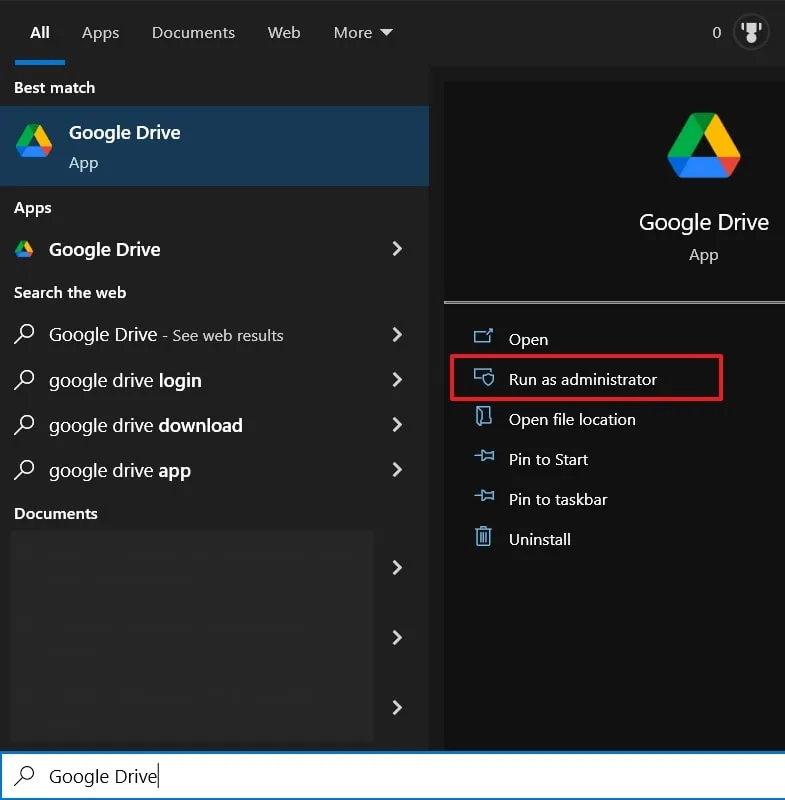
Dado que el problema de sincronización podría deberse a la aplicación Google Drive en tu PC, puedes intentar reinstalar la aplicación. Esto puede ayudar a solucionar cualquier problema de caché o permisos que la aplicación estuviera teniendo. Nuevamente, este es un proceso que lleva tiempo, pero vale la pena el esfuerzo si quieres ponerle fin a tus problemas de sincronización de Google Drive.
5. Comprueba el almacenamiento libre en tu PC
Si estás usando la versión de la aplicación de escritorio de Google Drive, es posible que tu PC no tenga el espacio necesario para seguir sincronizando archivos. La solución rápida sería liberar algo de espacio en tu PC o Mac. También se recomienda que coloques la carpeta de sincronización de Google Drive en la unidad principal de tu PC y no en un disco externo independiente.
6. Comprueba el almacenamiento de tu cuenta de Google
Además de tu PC, debes comprobar si aún tienes espacio en tu cuenta de Google. Las cuentas gratuitas tienen 15 GB de almacenamiento, pero puedes ampliarlo con hasta 2 TB de espacio adicional suscribiéndote a Google One. Si la cuota de almacenamiento de tu cuenta de Google está llena, Google Drive no sincronizará ningún archivo hasta que liberes espacio de almacenamiento.
Puedes consultar tu espacio de almacenamiento en el lado izquierdo del menú principal de Google Drive. Para agregar más espacio, haz clic en Obtener más espacio de almacenamiento.
7. Verificar los permisos de archivo
Los permisos de archivo permiten que otros colaboren contigo en un solo documento. Esto te permite colaborar con otros en un documento en tiempo real. Si tu acceso al documento ha cambiado, es posible que no puedas ver los cambios realizados. En Google Drive, existen tres tipos diferentes de permisos para compartir archivos.
- Visor: permite ver archivos, pero no realizar cambios ni comentarios.
- Comentarista: realiza comentarios sobre los archivos.
- Editor: otorga acceso completo al archivo, que incluye comentarios y edición.
Tendrás problemas para sincronizar archivos si no tienes acceso a ellos. Existe la posibilidad de que se te haya quitado el acceso al archivo por error, por lo que tienes problemas para sincronizar los cambios. Intenta abrir el archivo. Verás esta pantalla a continuación si no tienes acceso a él.
Simplemente haga clic en Solicitar acceso y espere a que el propietario del archivo confirme y estará listo.
Empieza a trabajar sin problemas
El problema de sincronización de archivos de Google Drive puede aparecer en momentos inesperados. Por ello, es mejor estar preparado con soluciones rápidas para empezar a trabajar sin ningún impedimento. Si has solucionado todos los problemas, aquí te mostramos cómo puedes aumentar tu productividad usando ChatGPT con Google Sheets y Google Docs .
1. ¿Cómo activo la sincronización de Google Drive?
La forma más sencilla es desactivar Internet, agregar un archivo a Google Drive y, luego, volver a activar la conexión a Internet. Esto obligará a la aplicación a verificar si hay algún cambio que realizar y a activar una sincronización.
2. ¿Cómo puedo encontrar archivos perdidos después de que falla la sincronización en Google Drive?
Utilice la barra de búsqueda de Google Drive y escriba el nombre de su documento. Si el archivo existe, aparecerá y podrá encontrar la ubicación. También puede comprobar si el archivo se ha movido a la papelera de reciclaje de su ordenador.