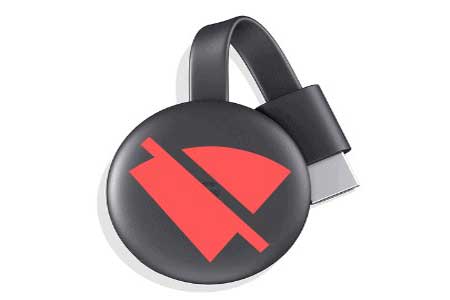
Tener tu propio Chromecast es una excelente manera de convertir cualquier televisor en una plataforma de transmisión. Incluso puedes acceder a aplicaciones y servicios que tu televisor no admite a través de Chromecast. El adaptador de transmisión multimedia de Google no es perfecto y tiene sus propios problemas.
Uno de los problemas más comunes con Chromecast es que se desconecta constantemente de la fuente o red conectada y deja de transmitir contenido. Si te pasa lo mismo, aquí tienes algunas posibles soluciones para solucionar el problema.
¿Por qué Chromecast sigue desconectándose?
Hay muchas razones por las que esto sigue sucediendo con tu Chromecast. En la mayoría de los casos, es probable que el problema se deba a tu conexión a Internet. Los problemas de hardware con el Chromecast, tu televisor o los cables que usas también pueden ser la razón de este problema. Un Chromecast puede hacer muchas cosas , pero lamentablemente no puede repararse por sí solo.
Si recibes este error constantemente, aquí están las 8 mejores soluciones que debes probar.
1. Reinicia tu Chromecast desde la fuente de alimentación
Esto se denomina reinicio completo, ya que se conecta directamente a la fuente de alimentación en lugar de al Chromecast. Asegúrate de apagar el Chromecast antes de hacer esto.
- Desconecte su Chromecast del tomacorriente.
- Espere 3 segundos.
- Vuelva a enchufarlo y vea si soluciona el problema.
También puedes intentar conectar tu Chromecast a una nueva red Wi-Fi para ver si eso resuelve el problema.
2. Restablece tu Chromecast
Hay dos formas de restablecer tu Chromecast. Una se realiza de forma manual, lo que se denomina reinicio completo. La otra se realiza a través de la aplicación Google Home y restablece el Chromecast a la configuración de fábrica. Hablemos primero sobre cómo hacerlo de forma manual:
- Mantenga presionado el botón lateral mientras su Chromecast esté enchufado y encendido.
- Espere a que el LED parpadee en naranja.
- Una vez que el LED parpadee en blanco fijo, suelte el botón y el dispositivo debería reiniciarse.
Cómo restablecer de fábrica tu Chromecast
- Abra la aplicación Google Home.
- Desde allí, busca tu Chromecast conectado y mantén presionado.
- En la siguiente pantalla, toque el ícono de engranaje en la parte superior derecha.
- Seleccione Más.
- Toque Restablecer fábrica y continúe.
Para conocer pasos más detallados, puedes seguir nuestra guía sobre cómo restablecer de fábrica tu Chromecast .
Nota : Solo puedes restablecer Google Home si tu Chromecast está conectado a la misma red en la que fue configurado.
3. Reinicia tu enrutador
Una de las razones más comunes por las que Chromecast se desconecta constantemente es que la velocidad de Internet no está a la altura de las necesidades del dispositivo. En este caso, Google recomienda una velocidad mínima de 5 Mbps para una transmisión estable. Si no obtienes la velocidad que mereces de tu proveedor de servicios de Internet, reinicia el enrutador.
- Desconecte el enrutador.
- Espere un minuto.
- Vuelva a enchufarlo y verifique si su conexión mejora.
Puedes comprobar la velocidad de Internet a través de Fast o Speedtest . Si restablecer el enrutador no funciona, intenta comunicarte con tu proveedor de servicios para verificar si pueden hacer algo al respecto.
Mientras estés aquí, es mejor que te asegures de que el enrutador esté conectado a la red correcta. Es muy común que tu Chromecast se conecte a la red incorrecta, especialmente si ya estuvo conectado a otros dispositivos antes.
4. Utilice un adaptador Ethernet
Las conexiones por cable siempre serán mejores que las inalámbricas. La buena noticia es que puedes configurar una conexión Ethernet para tu Chromecast. La mala noticia, sin embargo, es que el adaptador se vende por separado. Si ya tienes un adaptador, aquí te mostramos cómo puedes configurarlo:
- Conecte su Chromecast a un puerto HDMI en su dispositivo.
- A continuación, conecta el extremo del cable del adaptador Ethernet a tu Chromecast a través del puerto micro-USB.
- Luego necesitarás conectar tu cable Ethernet a tu adaptador.
- Su dispositivo se conectará automáticamente a través de una conexión por cable si hay una disponible.
5. Acerque el enrutador
Las paredes y las grandes distancias pueden interrumpir la conexión de tu Chromecast. Google recomienda que el enrutador y el dispositivo estén al menos a 6 metros de distancia entre sí. Si no es posible hacerlo físicamente, es posible que quieras invertir en una red Wi-Fi en malla o un extensor para tener una buena conexión.
Al colocar el enrutador, asegúrate de que no haya paredes sólidas entre el Chromecast y el enrutador. También es mejor asegurarse de que ambos dispositivos estén en el mismo piso para lograr la máxima conectividad.
6. Reemplace el cable de alimentación
Tu Chromecast tiene algunos cables y adaptadores para que el dispositivo funcione. Lamentablemente, estos cables pueden comenzar a tener problemas, ya sea por desgaste o por daños accidentales. Primero, inspecciona minuciosamente los cables para ver si tienen roturas o dobleces.
Nota: No todos los daños en los cables son visibles. Afortunadamente, los cables de repuesto se pueden conseguir a bajo precio en los sitios web de Amazon, por lo que conseguir cables nuevos no debería ser un problema.
7. Déjalo descansar un día
Otro motivo habitual por el que tu Chromecast se desconecta constantemente es que lo usas demasiado. No hay un plazo exacto durante el que debas usar tu Chromecast. Sin embargo, si lo tocas y notas que está un poco más caliente de lo habitual, es posible que sea hora de darle un descanso. Dejarlo descansar por completo durante un día podría ayudarte a solucionar el problema.
8. Solucionar problemas con Google
La página de soporte de Google para Chromecast te ofrece una descripción completa de todos los problemas y las posibles soluciones a los problemas de tu dispositivo. El centro de soporte también muestra guías para todos los productos Chromecast.
9. Envíelo a reparar
Si has probado todas estas opciones y tu Chromecast sigue sin funcionar, puede que sea el momento de repararlo. Si tu producto todavía está en garantía, puedes conseguir uno nuevo gratis si tiene un defecto de fábrica. Ten en cuenta que los Chromecast no son indestructibles. De hecho, se espera que duren alrededor de 2 o 3 años si se usan con regularidad.
Si tu Chromecast comienza a tener problemas de conexión y tiene entre 2 y 3 años, es posible que este sea el motivo principal del problema. Mientras tanto, es posible que quieras obtener el último Chromecast para tener acceso a sus increíbles funciones nuevas.
Haz que tu experiencia con Chromecast sea perfecta
Que tu Chromecast se desconecte cada vez que lo estás usando puede ser desagradable. Con suerte, una de estas soluciones te funcionará para que nunca más tengas que preocuparte por que te interrumpan la noche de películas. Chromecast es un dispositivo fantástico con muchos usos interesantes .