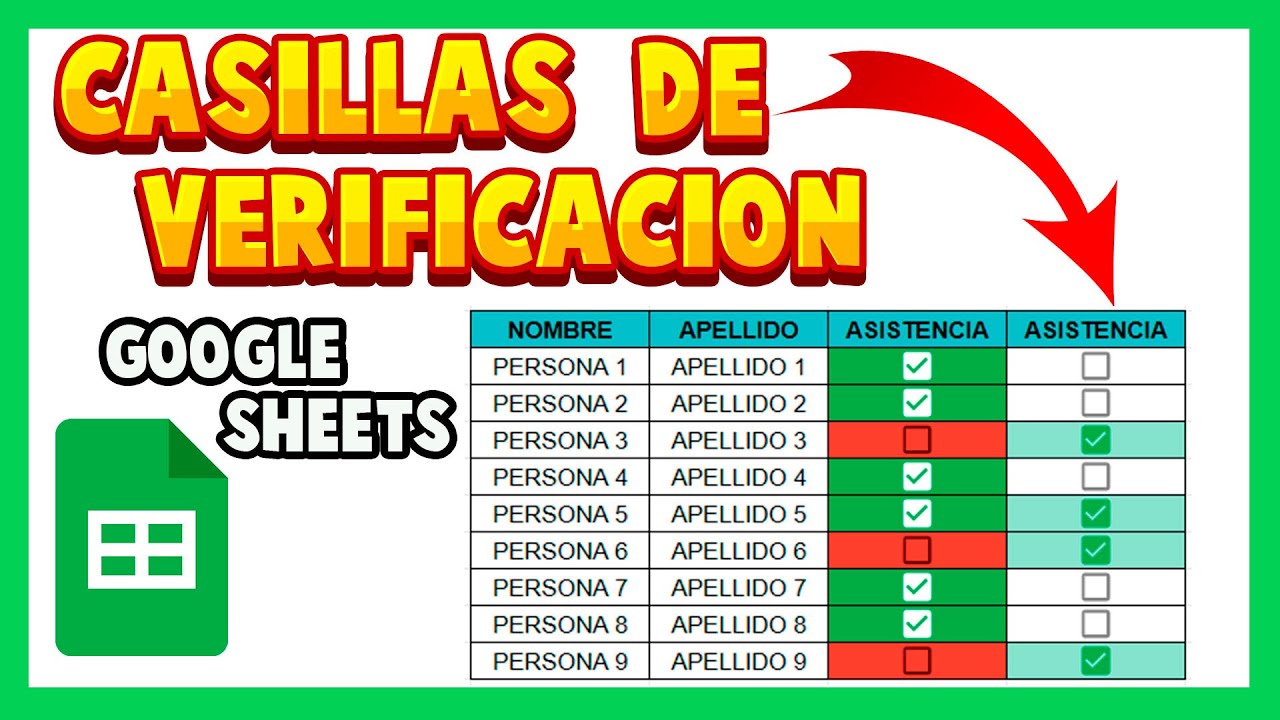
Dominar Google Sheets significa ser capaz de utilizar una amplia gama de funciones para aumentar tu productividad. Agregar números de página a Google Sheets es uno de esos trucos. Si quieres algo más avanzado y útil, debes aprender a agregar una casilla de verificación a Google Sheets. Con este truco, organizar tus datos y hojas de cálculo en Sheets será mucho más fácil.
Cómo agregar una casilla de verificación en Hojas de cálculo de Google
Las casillas de verificación en Hojas de cálculo de Google se utilizan para muchos propósitos. Se pueden utilizar para listas de tareas pendientes, hojas de asistencia y registros de progreso. Es una función versátil que necesitarás saber utilizar si siempre estás inmerso en hojas de cálculo y trabajo con datos. A continuación, te mostramos cómo puedes agregar una casilla de verificación en Hojas de cálculo de Google.
- Abra una hoja de cálculo en Hojas de cálculo de Google.
- Resalte las celdas a las que desea agregar una casilla de verificación.
- Haga clic en Insertar.
- Seleccionar casilla de verificación.
- Una vez hecho esto, la hoja debería verse como la que se muestra a continuación. Haga clic en un cuadro para marcarlo.
- Si desea eliminar una casilla de verificación de una o más celdas, haga clic o resalte la celda y presione eliminar.
Ahora que sabe cómo agregar casillas de verificación, es posible que desee obtener más información sobre cómo ordenar datos por fecha en Hojas de cálculo de Google.
Cómo agregar valores de casillas de verificación personalizados en Hojas de cálculo de Google
Es posible que desee agregar valores personalizados a su casilla de verificación para crear hojas más detalladas. Sus casillas de verificación tendrán valores VERDADERO/FALSO sin valores personalizados, que puede confirmar desde el cuadro de fórmula. Pero puede agregar sus propios valores a una casilla de verificación según sus requisitos.
- Abra una hoja de cálculo en Hojas de cálculo de Google.
- Resalte las celdas en las que desea agregar una casilla de verificación.
- Haga clic derecho y seleccione Insertar.
- Seleccionar casilla de verificación.
- Resalte sus casillas de verificación.
- Haga clic en Datos.
- Seleccione Validación de datos.
- Haga clic en el menú desplegable debajo de Criterios y seleccione Casilla de verificación.
- Marque la casilla junto a Usar valores de celda personalizados .
- Escriba sus valores y haga clic en Listo .
Sin valores personalizados, el valor de las casillas marcadas y no marcadas será VERDADERO o FALSO, como en el siguiente ejemplo.
Con valores personalizados, el valor de las casillas marcadas y no marcadas variará según su elección.
Cómo agregar una casilla de verificación en Hojas de cálculo de Google en Android
¿No tienes acceso a tu PC? No te preocupes, ya que también puedes agregar casillas de verificación en una hoja de cálculo de Google desde tu teléfono Android. Aquí te explicamos cómo.
- Abra una hoja de cálculo en Hojas de cálculo de Google.
- Resalte las celdas a las que desea agregar una casilla de verificación.
- Toque el icono de tres puntos a la derecha.
- Seleccione Validación de datos.
- Seleccione la casilla de verificación en el menú desplegable bajo Criterios.
- Si sigues los pasos correctamente, así es como se verá en tu aplicación Google Sheets
Lamentablemente, no puedes crear casillas de verificación con tu iPhone o iPad. Sin embargo, puedes abrir cualquier hoja con una casilla de verificación y marcarlas desde tu dispositivo. Tampoco es posible establecer valores personalizados para casillas de verificación con Google Sheets en Android.
¡Haga que la gestión de datos sea más sencilla en Google Sheets!
Añadir casillas de verificación puede parecer un cambio relativamente pequeño en tu hábito de usar Google Sheets, pero aporta mucha más profundidad a la gestión de datos. Es perfecto para una variedad de propósitos en las hojas de cálculo. Si quieres ser aún más productivo, aquí te mostramos cómo puedes incorporar el poder de ChatGPT en Google Sheets.
Preguntas frecuentes
P: ¿Cómo agregar una casilla de verificación en Hojas de cálculo de Google desde iPhone?
R: No puedes agregar una casilla de verificación a Hojas de cálculo de Google desde un iPhone o iPad. Pero una vez que agregas la casilla de verificación desde Hojas de cálculo en la Web o Android, puedes marcar las casillas desde tu iPhone o iPad.
P: ¿Cuál es el acceso directo para marcar una casilla de verificación en Hojas de cálculo de Google?
R: Puedes presionar Shift+F2 para marcar una casilla de verificación en Hojas de cálculo de Google. Lamentablemente, no hay forma de marcar todas las casillas de verificación simultáneamente, independientemente del dispositivo que tengas.
P: ¿Pueden otras personas agregar casillas de verificación y crear valores personalizados en mi archivo de Hojas de cálculo de Google?
R: Sí, pueden hacerlo si tienen permiso para editar el archivo. Puedes darles acceso haciendo clic en Compartir y enviando una invitación de colaboración a las personas con las que quieres trabajar.
