Slack es una potente plataforma de comunicación para que las empresas gestionen sus equipos internos y remotos. Pero, a veces, es necesario desintoxicarse digitalmente. En esos casos, conviene cerrar la sesión de Slack. O tal vez haya iniciado sesión en Slack en un dispositivo público y desee cerrar la sesión antes de salir. Sea cual sea el caso, cerrar la sesión o abandonar un espacio de trabajo de Slack es relativamente fácil. Puede cerrar la sesión manualmente en un lugar de trabajo desde un solo dispositivo o cerrar la sesión de todas las sesiones activas para cerrar todas las sesiones activas desde varios dispositivos. ¡Siga leyendo para saber cómo puede hacer ambas cosas!
Cómo cerrar sesión en Slack en Android y iPhone
La aplicación de Slack para Android y iPhone tiene una interfaz bastante similar. Por lo tanto, los pasos para cerrar sesión en Slack son casi los mismos para ambas plataformas:
- Abre Slack en tu Android o iPhone.
- Toque el logotipo del lugar de trabajo en la parte superior izquierda.
- En el menú emergente, encontrará todos los lugares de trabajo en los que está conectado actualmente.
- Toque los tres puntos verticales junto al lugar de trabajo en el que desea cerrar sesión.
- Toque Cerrar sesión en la ventana emergente inferior.
Cómo cerrar sesión en Slack en Windows o Mac
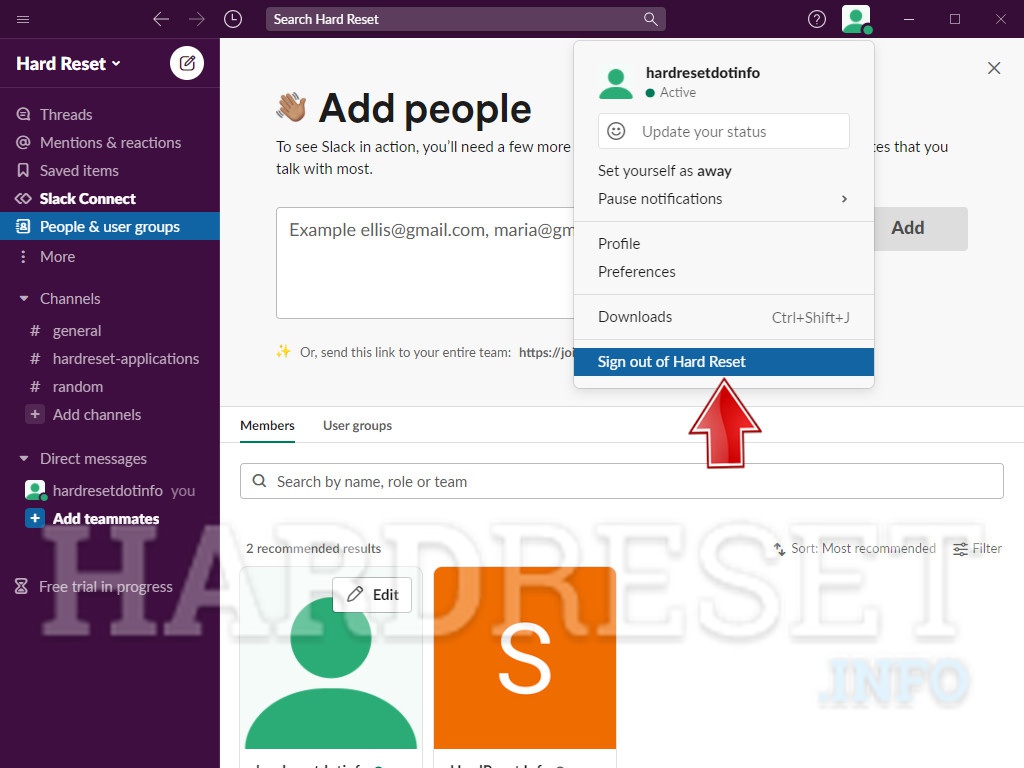
La aplicación de escritorio de Slack para Windows y Mac es más cómoda para participar en reuniones, navegar por los chats, participar en debates de canales y recibir notificaciones sobre las próximas reuniones. También facilita el cierre de sesión de un espacio de trabajo. A continuación, te explicamos cómo:
- Abra la aplicación Slack en su PC.
- Toque el nombre del lugar de trabajo en la parte superior izquierda.
- Seleccione Cerrar sesión en “Nombre del espacio de trabajo” en las opciones emergentes para cerrar sesión en Slack.
Aunque no es necesario, puedes exportar todos tus mensajes de Slack antes de cerrar sesión en el espacio de trabajo.
Cómo cerrar sesión de forma remota en todas las sesiones activas en Slack
No siempre necesitas acceso físico a un dispositivo para cerrar sesión en Slack. Puede haber casos en los que hayas perdido tu teléfono, tableta o computadora y hayas iniciado sesión en Slack. O tal vez hayas olvidado cerrar sesión en Slack en una PC pública. Afortunadamente, puedes cerrar sesión de forma remota en todas las sesiones activas de Slack.
- Inicie sesión en el lugar de trabajo de Slack desde el navegador de su PC.
- Haga clic en el nombre del lugar de trabajo en la parte superior izquierda.
- Vaya a Herramientas y configuraciones y seleccione Personalizar espacio de trabajo en el menú.
- Haga clic en Menú en la parte superior izquierda.
- Desplácese hacia abajo en la página de la cuenta y haga clic en Cerrar todas las demás sesiones .
- Ingresa tu contraseña de Slack en el campo de contraseña y haz clic en Cerrar todas las sesiones .
Administra tu cuenta de Slack con facilidad
Slack es la mejor herramienta de comunicación para empresas . Tiene una interfaz fácil de usar para comunicarse, coordinar y automatizar diversas tareas dentro de un espacio de trabajo. El servicio agrega nuevas funciones con regularidad para aumentar su productividad y facilitar la comunicación con sus colegas.
¿Quieres saber más sobre Slack? Sigue nuestra guía sobre cómo eliminar a alguien de un canal de Slack .
Preguntas frecuentes
P. ¿Cómo forzar el restablecimiento de una sesión?
A. El propietario o administrador de un espacio de trabajo puede forzar el restablecimiento de una sesión en Slack. Para forzar el restablecimiento de una sesión, vaya a Nombre del espacio de trabajo Herramientas y configuración Configuración del espacio de trabajo Autenticación Forzar restablecimiento de sesión y vinculación de SSO Expandir. A continuación, debe elegir si desea cerrar la sesión de todos los usuarios del lugar de trabajo o solo de aquellos que no hayan habilitado el SSO y, luego, haga clic en Restablecer sesiones para los usuarios.
P. ¿Por qué Slack no me cierra la sesión?
A. Si no puedes cerrar sesión en Slack, puede deberse a un problema de conexión. Las razones más comunes son fallas de conectividad a Internet, problemas de carga, errores del servidor, problemas con WebSocket y errores del navegador. Sin embargo, en algunos casos, la aplicación de escritorio de Slack no se conecta debido a la configuración de red o interferencias del dispositivo de seguridad. En tales casos, borra la memoria caché y reinicia la aplicación. También puedes ejecutar una prueba de conexión de Slack para asegurarte de que la conexión de red sea estable.
P. ¿Cómo cambio de cuenta en Slack?
A. Para cambiar de cuenta en Slack en el escritorio, ve al ícono del lugar de trabajo en la parte superior izquierda para buscar todos los espacios de trabajo en los que iniciaste sesión. Haz clic en el espacio de trabajo que deseas abrir para cambiar entre ellos.