Los pines constituyen una parte importante de tu experiencia en Pinterest. Si quieres que la gente conozca tus intereses o creaciones, puedes usar pines para que tu tablero de Pinterest sea más personal y especial. Si eres nuevo en Pinterest, es posible que no sepas cómo utilizar los pines para tu perfil. No te preocupes, estamos a punto de enseñarte cómo crear y eliminar pines en Pinterest.
¿Qué son los Pinos en Pinterest?
Los pines son marcadores que puedes usar para guardar contenido que te interesa en Pinterest. Puedes buscar pines, guardar uno que te guste e incluso hacer clic en algunos de ellos para obtener más información sobre determinado contenido. Si bien eres libre de crear tus propios pines, Pinterest puede eliminarlos y tu capacidad de crear nuevos pines por infringir las normas de la comunidad. Lo ideal es que no creas pinos ni contenido que sea perjudicial o despectivo para otros miembros o comunidades.
Puedes subir archivos JPEG de hasta 20 MB o MP4 de hasta 200 MB. En el caso de las imágenes, la resolución mínima debe ser de 200 x 300 píxeles.
Cómo crear pins en Pinterest
No necesitas ninguna aplicación especial ni suscripción para crear pines en Pinterest. La función está disponible para cualquier usuario de la plataforma.
- Abrir Pinterest.
- Selecciona tu foto de perfil .
- Haga clic en el ícono más y luego seleccione Anclar .
- Sube a tu archivo.
- Complete el formulario ingresando un título para su pin, una descripción, un enlace, un tablero y temas etiquetados.
- Haga clic en Publicar .
También puedes crear pines usando la aplicación Pinterest en Android o iPhone; el proceso es relativamente el mismo.
Además de los pines, debes cambiar la portada de tu tablero de Pinterest para que luzca más atractiva.
Cómo editar pines en Pinterest
Lo mejor es que puedes editar tus pines en Pinterest con la frecuencia que quieras. Recuerda que no puedes cambiar la imagen o el vídeo que representa el pin. Solo puedes editar los detalles del pin.
- Abrir Pinterest.
- Selecciona tu foto de perfil .
- Pase el mouse sobre el pin que desea editar y haga clic en el ícono del lápiz .
- Realice sus cambios y haga clic en Guardar .
Cómo eliminar pines en Pinterest
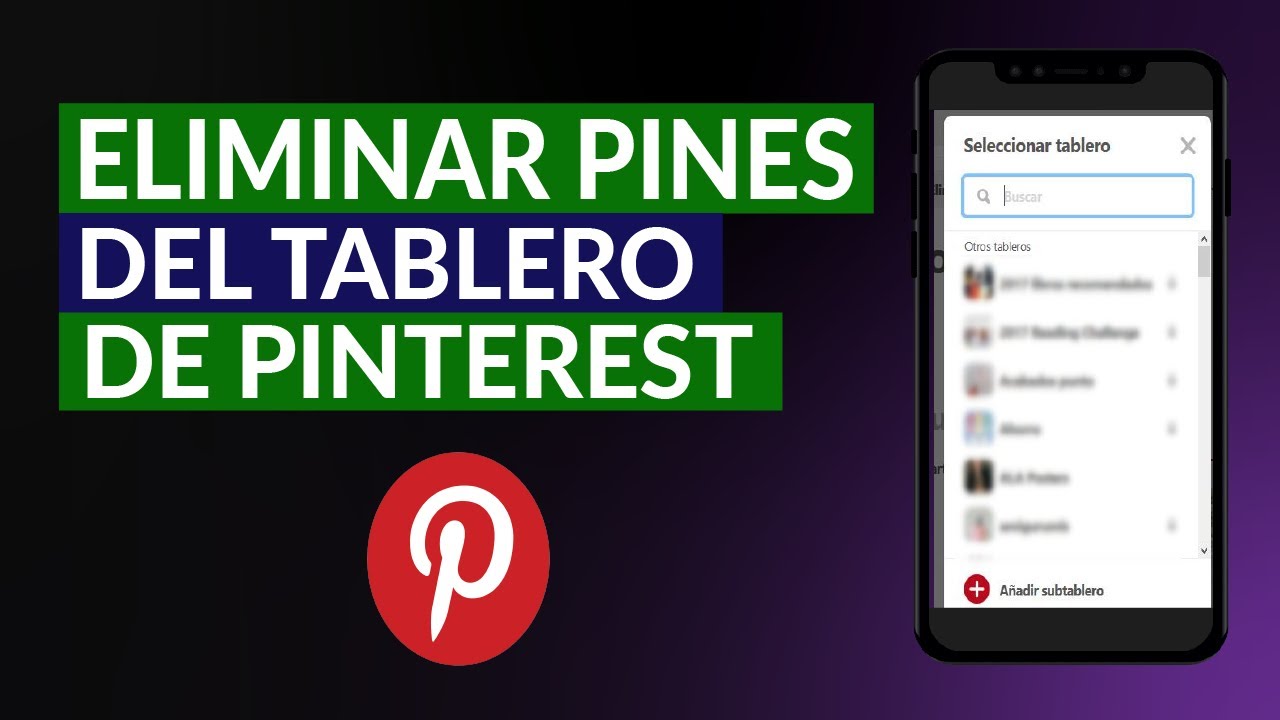
Pinterest también te permite eliminar pines cuando quieras. Pero recuerda que este es un proceso permanente. Una vez eliminado, no hay forma de recuperar el pin, así que piénsalo dos veces. Dicho esto, esto es lo que debes hacer.
- Abrir Pinterest.
- Selecciona tu foto de perfil .
- Pase el mouse sobre el pin que desea eliminar y haga clic en el ícono del lápiz .
- Haga clic en Eliminar y confirme.
Una vez eliminado, cualquiera que haya guardado el pin no podrá verlo más.
¡Comienza tu viaje en Pinterest!
Los pines serán fundamentales en tu recorrido por Pinterest, por lo que deberías empezar a crearlos lo antes posible. No olvides tomarte un tiempo para explorar los pines que han creado otras personas para inspirarte un poco.
¿Quieres probar otra plataforma? Echa un vistazo a algunas excelentes alternativas a Pinterest que vale la pena probar. También deberías considerar eliminar tu cuenta de Pinterest si has decidido abandonar la plataforma por completa.
Preguntas frecuentes
P: ¿Cuántos pines puedo crear en Pinterest?
R: Puedes crear hasta 200.000 pines en Pinterest. Esto incluye pines en tableros secretos y tableros públicos.
P: ¿Por qué no puedo ver mi pin en Pinterest?
R: Los pines recién creados tardan unos minutos en aparecer en tu perfil. Si se trata de un pin antiguo que desapareció de repente, es posible que Pinterest lo haya eliminado por infringir las normas de la comunidad.
P: ¿Pueden otros guardar mi pin en Pinterest?
R: Mientras el pin no esté en un tablero secreto, otros usuarios podrán guardarlo. Si elimina el pin, ya no podrán verlo.