Un GIF (formato de intercambio gráfico) puede ayudar a animar una conversación basada en texto. Ya sea que esté enviando un correo electrónico de marketing o conversando con un amigo o familiar, los GIF pueden hacer que sus correos electrónicos sean mucho más agradables. Y, afortunadamente, Gmail facilita la adición de GIF a los correos electrónicos y su envío. Siga esta guía para aprender a agregar GIF en Gmail.
Cómo agregar un GIF en Gmail desde la Web
Los GIF pueden mejorar el aspecto general de cualquier correo electrónico personal o de marketing. Lo mejor es que agregarlos a tus correos electrónicos en Gmail es muy fácil. Si estás usando tu PC para redactar un correo electrónico, hay tres formas de agregar un GIF a tu correo electrónico.
1. Utilice un enlace GIF
Debes usar enlaces GIF si buscas un método sencillo para agregar GIF a tu correo electrónico. A continuación, te indicamos cómo puedes usarlos:
- Busque el GIF deseado en su navegador web y haga clic derecho sobre él.
- Seleccione la dirección Copiar imagen de las opciones emergentes.
- Abra Gmail en su navegador web y haga clic en Redactar en la parte superior izquierda para abrir la ventana de redacción.
- Haga clic en el icono de imagen en la ventana de redacción.
- Seleccione la dirección web (URL) en la ventana emergente Foto insertada .
- Pegue la dirección de la imagen copiada en el campo Pegar una URL de imagen aquí .
- Haga clic en Insertar en la parte inferior izquierda para agregar su GIF al cuerpo del correo electrónico.
Puedes agregar GIF a tu correo electrónico incluso cuando uses una cuenta de Gmail delegada .
2. Sube desde tu PC
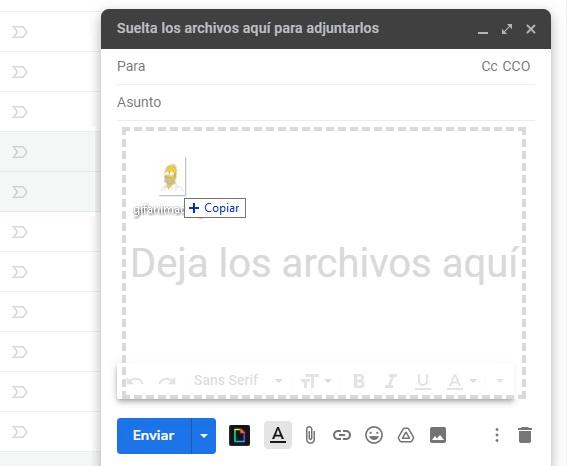
Subir GIF a correos electrónicos desde tu PC es igualmente fácil si tienes el archivo almacenado localmente.
- Vaya a la ventana de redacción en Gmail.
- Haga clic en el icono de la imagen .
- Vaya a la sección Cargar en la ventana emergente Insertar foto .
- Haga clic en Elegir fotos para cargar y elija el GIF que desee desde su PC.
- Una vez cargado el GIF, se agregará directamente al cuerpo del correo electrónico.
Si el GIF está almacenado en Google Photos, aquí te explicamos cómo puedes adjuntar Google Photos a Gmail .
3. Utilice la extensión del navegador GIPHY
Si te encanta usar GIF de GIPHY, puedes usar su extensión de Gmail directamente en tu ventana de redacción de Gmail.
- Abra Google Chrome o cualquier otro navegador.
- Visita GIPHY para ver la página de extensiones de Gmail en la tienda web de Chrome.
- Haga clic en el botón Agregar a Chrome .
- En la ventana emergente Agregar GIPHY para Gmail , haga clic en Agregar extensión.
- Abra Gmail en su navegador web.
- Haga clic en Redactar en la parte superior izquierda para abrir la ventana de redacción.
- Haga clic en el icono GIPHY recién aparecido en la barra de herramientas.
- Utilice la barra de búsqueda para encontrar un GIF apropiado y haga clic en el GIF que desee agregar a su correo electrónico.
Puedes seguir esta guía para aprender cómo insertar una tabla en Gmail para una mejor organización de los datos en tus correos electrónicos.
Cómo agregar GIF en Gmail en Android o iPhone
Agregar GIF en Gmail es fácil con la aplicación para Android o iPhone. En Android, tienes la ventaja de la integración directa de GIF en Gboard y SwiftKey, lo que hace que encontrar el GIF correcto para insertar sea muy fácil.
1. Utilice el buscador de GIF de su teclado
Algunos de los mejores teclados para Android tienen un buscador de GIF integrado para agregar GIF a tus conversaciones de texto y correos electrónicos. Gboard de Google es uno de los mejores teclados para Android o iPhone por todas sus funciones. Así es como puedes agregar GIF a los correos electrónicos en la aplicación de Gmail para Android usando Gboard:
- Abra la aplicación Gmail en su teléfono Android.
- Toque la opción Redactar que se encuentra en la parte inferior derecha.
- Una vez que llegue al campo de redacción, toque el botón GIF de la lista de opciones de su teclado.
- Utilice el campo de búsqueda para encontrar un GIF o elija uno de los que aparecen debajo de la barra de búsqueda.
- Toque el GIF que desea agregar a su correo electrónico.
2. Subir desde el almacenamiento del teléfono
Si tienes GIF almacenados localmente en tu dispositivo, puedes cargar uno directamente a Gmail desde el almacenamiento de tu dispositivo. A continuación, te indicamos cómo hacerlo:
- Abra la aplicación Gmail en su teléfono y vaya a la página de redacción de correo electrónico.
- Toque el ícono de archivo adjunto en la parte superior derecha.
- Toque Adjuntar archivo en las opciones emergentes para ir al almacenamiento de su dispositivo.
- Encuentra el GIF que deseas enviar y tócalo para agregarlo a tu correo electrónico.
Este método agregará el GIF como un archivo adjunto, no dentro de la ventana de redacción.
¿Cuándo deberías usar GIF en correos electrónicos?
Los GIF pueden agregar atractivo visual y hacer que los correos electrónicos importantes se destaquen . Pero, ¿es una buena práctica agregar GIF en cada correo electrónico? Probablemente no, porque un correo electrónico con un GIF puede activar los filtros de spam del destinatario y su correo electrónico puede terminar directamente en su bandeja de entrada de correo no deseado. Por lo tanto, si es un comercializador por correo electrónico, evite usar GIF si está enviando un correo electrónico a alguien por primera vez. Sin embargo, no hay ningún problema en agregar GIF a un correo electrónico si intercambia correos electrónicos constantemente con el destinatario y su dirección de correo electrónico es una fuente confiable para ellos.
¿Quieres aprender algo interesante sobre Gmail? Lee nuestra guía sobre cómo programar correos electrónicos recurrentes en Gmail .
Preguntas frecuentes
P. ¿Gmail puede admitir GIF?
A. La mayoría de los servicios de correo electrónico más populares, incluido Gmail, admiten GIF. En Gmail, puedes cargar un GIF desde el almacenamiento del dispositivo o insertar el enlace del GIF para agregarlo a tu correo electrónico. También puedes agregar una extensión GIPHY para Gmail para agregar GIF a tus correos electrónicos sin esfuerzo.
P. ¿Por qué mi GIF no funciona en Gmail?
A. Cuando insertas un enlace GIF en la ventana de redacción de correo electrónico, es posible que no funcione debido a la dirección del GIF. Hay casos en los que la dirección del GIF no permite insertar el GIF directamente en el correo electrónico a través de su enlace. Por lo tanto, en esos casos, puedes el archivo GIF y subirlo a la ventana de redacción de Gmail.