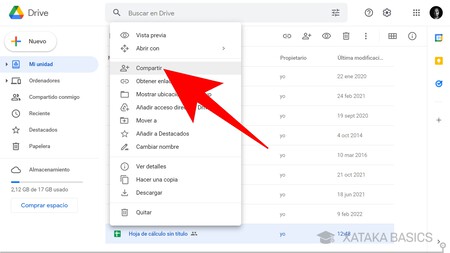
Google Drive te permite a ti y a otras personas colaborar en un documento. Los archivos pueden tener varios editores, pero solo habrá un propietario del archivo. La persona que es propietaria del archivo tiene control total sobre su acceso y los diferentes niveles de permisos. Por lo general, la persona que crea el archivo en Drive es el propietario. Pero, ¿qué sucede si quieres transferir la propiedad de un archivo a otra persona? Sigue esta guía para saber cómo puedes transferir la propiedad de una carpeta o un archivo en Google Drive.
Cómo compartir archivos o carpetas en Google Drive
Dar acceso a archivos en Google Drive a otras personas significa que pueden verlos o hacerles cambios. Antes de poder transferir la propiedad, debes compartir la carpeta o el archivo con esa persona.
- Abra Google Drive y busque el archivo que desea transferir.
- Haga clic en el icono de tres puntos a la derecha.
- Seleccione Compartir y luego haga clic en Compartir nuevamente en el menú desplegable.
- Se abrirá el cuadro Compartir donde podrás escribir el correo electrónico del destinatario, seleccionar el permiso que deseas otorgarle y luego presionar Enviar.
Para ello, puedes seleccionar cualquier permiso por ahora. Puedes seguir los mismos pasos en la aplicación de Google Drive en iPhone o Android para compartir cualquier archivo o carpeta.
Cómo transferir la propiedad de un archivo en Google Drive
Una vez que hayas compartido el archivo o la carpeta en Google Drive, puedes transferir su propiedad a esa persona.
- Abra Google Drive y busque el archivo que desea transferir.
- Haga clic en el icono de tres puntos a la derecha.
- Seleccione Compartir.
- Haga clic en el menú desplegable y seleccione Transferir propiedad.
- Seleccione Enviar invitación.
Serás el propietario del archivo hasta que el destinatario acepte la invitación enviada a su correo electrónico. Debería verse como la imagen a continuación. Una vez que se transfiera la propiedad del archivo, el espacio que ocupa se descontará de la cuota de almacenamiento del nuevo propietario.
Si el destinatario no ve la invitación en su bandeja de entrada, es probable que el correo electrónico se haya enviado a la carpeta de correo no deseado. No puedes cancelar la invitación una vez que responda y acepte la propiedad.
Tenga en cuenta que, si utiliza una cuenta de Google Workspace, solo podrá transferir la propiedad del archivo a otra persona dentro de la organización. No es posible designar a alguien externo al espacio de trabajo como propietario del archivo o la carpeta.
Cómo cancelar la transferencia de propiedad en Google Drive
Vale la pena señalar que solo puedes cancelar la transferencia de propiedad si el destinatario de la invitación aún no la ha aceptado. Si deseas cancelar, aquí te explicamos cómo hacerlo.
- Abra Google Drive y busque el archivo que desea transferir.
- Haga clic en el icono de tres puntos a la derecha.
- Seleccione Compartir.
- Haga clic en el menú desplegable y seleccione Cancelar transferencia de propiedad.
- Haga clic en Cancelar transferencia.
Transferir la propiedad de los archivos en Google Drive es fácil
Google Drive ha hecho que sea mucho más fácil para cualquier persona transferir la propiedad de los archivos en la plataforma. Con esta guía anterior, puede transferir instantáneamente cualquier archivo desde su almacenamiento en la nube. Google Drive es una fantástica herramienta de colaboración de archivos y almacenamiento en la nube, pero si desea probar otras soluciones, aquí tiene una lista del mejor software de almacenamiento en la nube gratuito .
1. ¿Qué sucede después de transferir la propiedad de un archivo en Google Drive?
Seguirá teniendo acceso al archivo, pero ya no podrá administrar los permisos ni el acceso al archivo. Además, el archivo ocupará espacio en el almacenamiento del nuevo propietario.
2. ¿Puedo transferir la propiedad de un archivo a través del móvil?
No, esta función solo está disponible en la versión web de Google Drive. La versión móvil solo permite cambiar los permisos de los archivos para otros usuarios.
3. ¿Cuántos propietarios puede tener un solo archivo?
Los archivos solo pueden tener un propietario y el almacenamiento se contabiliza en el almacenamiento total del propietario. Este método también te ayuda a liberar espacio de almacenamiento si ya no necesitas esos archivos.
