Microsoft Excel es el estándar de la industria para almacenar, ordenar y analizar números. Sin embargo, Excel no es bueno para manejar textos. Por lo tanto, Microsoft introdujo la vinculación e incrustación de objetos (OLE), que le permite agregar contenido de un programa a otro, como un documento de Word en una hoja de cálculo de Excel. Este artículo le mostrará cómo puede insertar un documento de Word en Excel según sus necesidades de múltiples formas y maneras.
Por lo general, la documentación y el análisis de datos siguen caminos diferentes. Es posible que tu equipo haga todo por separado y, cuando necesites mostrárselo a un cliente, es posible que tengas que alternar entre varios archivos de Word y Excel.
Incorporar datos numéricos de Excel en un documento de Word puede facilitar la presentación de los datos de rendimiento de su empresa a los clientes. Además, puede compartir varios archivos en un solo documento.
Limitaciones de la inserción de un archivo Word en Excel
Existen ciertas limitaciones a la hora de incrustar documentos de Word en Excel. En primer lugar, el tamaño total de la hoja de cálculo de Excel aumentará significativamente y, si el documento de Word es grande, es posible que también experimente un ligero retraso. Además, las opciones de seguridad que normalmente tiene Word, como marcar un documento como confidencial, restringido, etc., y los complementos de terceros no están disponibles.
Teniendo en cuenta estas limitaciones, seguimos pensando que la incrustación cumple su propósito y es mucho mejor que convertir un archivo de Word a Excel .
Cómo insertar un documento de Word en Excel
Existen varias formas de insertar un documento de Word en un archivo de Excel. Puede elegir según su flujo de trabajo y sus necesidades.
1. Insertar el archivo existente como icono o enlace
Aquí hay dos opciones. En primer lugar, puedes insertar el archivo de Word como un icono, lo que resulta útil cuando se añaden varios documentos. En segundo lugar, puedes vincularlo al archivo, en cuyo caso debes abrir el archivo de Word original cada vez que quieras mostrarlo.
Mostrar como icono
Este método agrega el archivo de Word a Excel como un icono e incrusta el documento en él. Puede hacer doble clic en el icono para abrir el archivo de Word por separado. También puede realizar cambios en el archivo y guardarlo. Sin embargo, tenga en cuenta que los cambios realizados en el documento original no se reflejarán en el documento incrustado y viceversa.
- Abra Excel en su computadora.
- Abra una hoja nueva o existente según su elección.
- Seleccione la celda donde desea que se inserte su documento de Word.
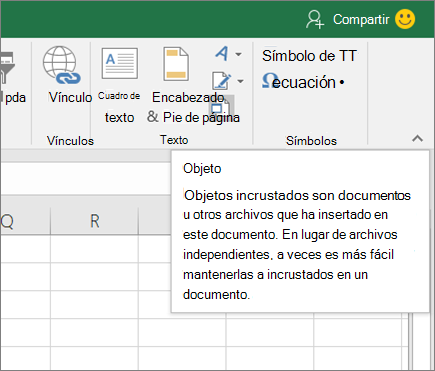
- Haga clic en Insertar y luego, en Grupo de texto , seleccione Objeto .
- Cambie a Crear desde la pestaña Archivo.
- Haga clic en Explorar para incrustar un documento existente.
- Seleccione el archivo de Word que desea incrustar en su hoja de cálculo y luego haga clic en Insertar .
- Seleccione la casilla de verificación Mostrar como icono y haga clic en Aceptar .
- El archivo de Word aparece como un icono en el archivo de Excel.
Enlace al archivo
Esto le permite insertar el contenido del archivo de Word en Excel y se presenta en formato de solo lectura. También se crea un vínculo al archivo de origen y cualquier cambio que se realice en el archivo de origen se reflejará en el documento incrustado.
- Siga los mismos pasos que anteriormente hasta el Paso 3. Después de eso, para incrustar un documento existente, seleccione el menú que dice Crear desde archivo y luego haga clic en Explorar .
- Seleccione el archivo de Word que desea incrustar en su hoja de cálculo y luego haga clic en Insertar .
- Seleccione la casilla de verificación que dice Vincular a archivo y haga clic en Aceptar.
- Este método mostrará una vista previa del archivo de Word.
2. Copiar y pegar desde Word
Este método le permite pegar contenido específico o todo el contenido del documento de Word en su hoja de cálculo. Aquí, hemos explicado cómo utilizar el menú Pegado especial, que le permite decidir si desea pegar como un vínculo o un icono, que no aparecerán cuando pegue directamente.
- Abra el documento de Word desde el que desea copiar su contenido en Excel.
- Copie el contenido deseado usando Ctrl+C o seleccione el asunto, haga clic derecho sobre él y luego haga clic en Copiar .
- Abra la hoja de Excel donde desea pegar el contenido del archivo de Word.
- Ahora, haga clic derecho en la celda deseada y seleccione Pegado especial .
- Asegúrese de que la opción Pegar esté seleccionada y que la fuente esté seleccionada como Objeto de documento de Microsoft Word .
- Si hace clic en Aceptar sin seleccionar la casilla de verificación que dice Mostrar como icono , el texto que ha copiado del archivo de Word se insertará en la hoja de cálculo y podrá editarlo según sea necesario.
- Para incrustar el contenido copiado del documento como un archivo de Word, una vez que haya terminado el paso 5, seleccione la casilla de verificación Mostrar como icono y haga clic en Aceptar . Este método garantiza que se cree un nuevo archivo de Word dentro de Excel, lo que lo convierte en una mejor opción si desea mantener las cosas organizadas.
3. Crear un nuevo archivo
Si desea crear un nuevo archivo de Word para colocar sus notas sin salir de Excel, no se preocupe, también es posible. Sin embargo, el documento de Word que crea dentro del archivo de Excel no es independiente, sino que se convierte en parte del archivo de Word.
- Haga clic en la cinta Insertar , navegue hasta el Grupo de texto y seleccione Objeto .
- Asegúrese de que la pestaña Crear nuevo esté seleccionada y luego, en la lista de opciones, seleccione Documento de Microsoft Word .
- Inserte el documento de Word como icono o directamente en la hoja. Si selecciona Mostrar como icono , puede hacer doble clic para verlo o editarlo.
- Los cambios que realice en el documento se reflejarán también en la hoja de Excel.
- De forma predeterminada, el contenido del documento de Word se inserta en las celdas de la hoja de cálculo si no selecciona la casilla de verificación Mostrar como icono . Puede hacer doble clic en el objeto para editar el contenido.
- Se incrustará en el archivo Excel y mostrará el menú cuando lo edites.
Otra cosa a tener en cuenta es que siempre puedes exportar los documentos que incrustes en tu Excel, ya sea un documento existente o uno nuevo. Todo lo que tienes que hacer es abrir el documento incrustado, hacer clic en Archivo Guardar como , elegir la ubicación deseada y pulsar Guardar .
Además de Word, también puedes exportar tu Calendario de Google a Excel .
Cómo editar un archivo de Word en Excel
Le mostramos varias formas de incrustar un archivo de Word en Excel. Sin embargo, editar el archivo de Word incrustado en Excel es simple y directo.
Para editar un archivo de Word incrustado mediante la opción Vinculado a archivo
- Abra la hoja de cálculo de Excel con su archivo de Word incrustado como Enlace al archivo .
- Ahora, haga clic derecho en el contenido, seleccione Objeto de documento de la lista y haga clic en Editar .
- Con este método, puede editar directamente el documento vinculado desde Excel y los cambios se reflejan en Excel como guardados.
Para editar un archivo de Word incrustado usando Mostrar como icono
- Abra el documento de Word haciendo doble clic sobre él.
- Eso es todo y ahora puedes editar tu archivo de Word desde esta ventana.
- Haga clic en Guardar o Ctrl+S para guardar los cambios.
Lleva tu archivo de Word a Excel
Insertar un objeto en un archivo de Excel es una de las funciones más potentes que te permite llevar dos documentos juntos. Puedes seguir trabajando en dos tipos de documentos diferentes y luego unirlos para mostrárselos a tu cliente. Asegúrate de haber realizado la revisión gramatical, ya que los complementos como Grammarly en Word no funcionarán en el archivo incrustado.
Preguntas frecuentes
P: ¿Cuál es la diferencia entre objetos vinculados y objetos incrustados?
A: Los objetos vinculados conectan un documento a una fuente externa, lo que permite realizar actualizaciones en tiempo real. Los objetos incrustados son una copia estática de los datos colocados directamente en el documento.
P: ¿Por qué recibo un error que indica que no se puede insertar un objeto en Excel?
R: Este error puede aparecer al intentar incrustar el documento de Word en una hoja de cálculo de Excel. Esto puede deberse principalmente a que el documento de Word está dañado o el archivo está dañado. También debe comprobar si puede acceder al archivo y editarlo.
P: ¿Puedes insertar un archivo de Word en una celda de Excel?
R: No es posible insertar un archivo de Word en una celda. Cuando se inserta, el documento flota sobre las celdas y puedes elegir moverlo a cualquier parte del documento.