¿Alguna vez has recibido un PDF en línea y te han pedido que lo completa? Este es un problema fácil de resolver si tienes el software adecuado, pero no todo el mundo lo tiene. La buena noticia es que puedes editar y anotar fácilmente archivos PDF en Google Chrome. Con esto, puedes firmar electrónicamente rápidamente cualquier documento que te envíen en línea.
Cómo editar y anotar archivos PDF en Google Chrome (tres métodos)
Existen tres métodos para editar y anotar archivos PDF en Google Chrome. Todos son gratuitos y fáciles de usar. Incluso si no tienes conocimientos técnicos, puedes hacerlo simplemente siguiendo estos pasos.
1. Editar mediante Adobe Acrobat Online
Mucha gente no sabe que se pueden editar archivos PDF con una versión en línea de Adobe Acrobat a la que se puede acceder a través de Google Chrome. Esto es lo que hay que hacer para utilizarla.
- Abra Adobe Acrobat utilizando este enlace .
- Haga clic en Seleccionar un archivo y cargue el archivo que desea completar.
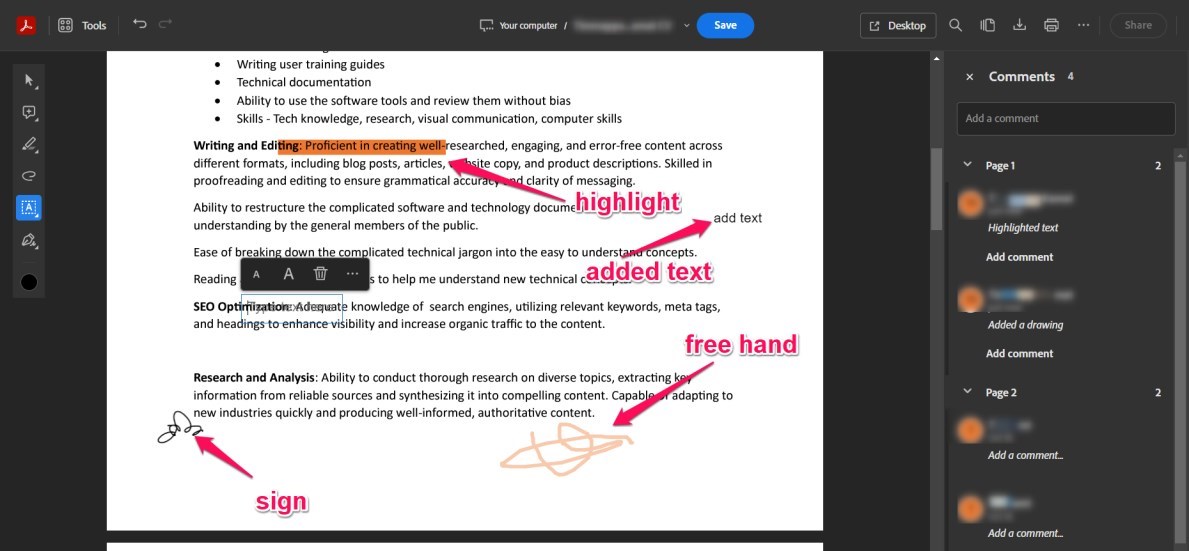
- Para editar archivos PDF, haga clic en Editar en la parte superior de la página.
- En Agregar contenido, elija Texto o Imagen para completar el PDF.
- Para anotar el PDF, haga clic en el botón de comentarios en el menú rápido de la izquierda.
- Haga clic en cualquier parte del PDF para agregar una nota adhesiva.
- Escriba su comentario y haga clic en Publicar.
No todos los archivos PDF se pueden editar en la versión en línea de Adobe Acrobat Reader. Si el PDF no se puede editar en la versión web, verás un mensaje como este:
Una vez que haya editado el PDF, consulte cómo extraer imágenes de un archivo PDF.
2. Editar en Google Drive
También puedes intentar editar el PDF en Google Drive. Sin embargo, ten en cuenta que Google Drive solo abre archivos PDF. Si quieres realizar modificaciones, tendrás que abrir el PDF como un archivo de Google Doc. En algunos casos, el formato del PDF no se traducirá bien a un archivo de Google Doc, por lo que este no siempre es un buen método.
- Abra Google Drive en Chrome y haga clic en Nuevo.
- Seleccione Cargar archivo y cargue el PDF que necesita firmar.
- Abra el archivo y haga clic en Abrir con Google Docs.
- Edite el archivo como lo haría con cualquier otro documento de Google.
- Para hacer comentarios, resalte el texto que desea anotar.
- Haga clic en Insertar.
- Seleccionar Comentario.
Lamentablemente, tus comentarios no aparecerán en el nuevo archivo cuando vuelvas a lo como PDF. Lo que puedes hacer en su lugar es compartir tu documento de Google con la persona con la que quieres colaborar y trabajar desde Google Drive. Otra opción es crear un código QR para el PDF editado en Google Drive para compartirlo más fácilmente.
Recuerda que también es posible convertir hojas de cálculo de Google Sheets en PDF, por lo que primero puedes realizar los cambios en el archivo y luego exportarlo como PDF.
3. Utilice extensiones de terceros en Google Chrome
Existen innumerables extensiones en Google Chrome que te permiten hacer todo tipo de cosas, como editar y anotar archivos PDF. Una extensión con muchas buenas críticas es Hypothesis . Te permitirá anotar cualquier archivo PDF a través de Google Chrome fácilmente. La extensión también te permite compartir y colaborar en un PDF con otros usuarios que usan la misma extensión para ser más productivo.
Adobe Acrobat también tiene una extensión de Chrome para realizar anotaciones y editar archivos PDF. Sin embargo, existen límites en lo que se puede editar con la extensión, al igual que con la versión web.
No permita que los archivos PDF obstaculicen su trabajo
A muchas personas les desagrada recibir archivos PDF porque es mucho más difícil trabajar con ellos que con los archivos de Word o Google Docs. Sin embargo, con estos consejos, editar sus archivos PDF en Chrome en minutos será mucho más fácil. Si le gustó nuestro consejo sobre cómo buscar extensiones para el editor de PDF, es posible que también desee probar estas otras excelentes extensiones de Google Chrome.
P: ¿Puedo cargar y editar archivos PDF en Google Drive?
R: Puedes cargar archivos PDF en Google Drive. Sin embargo, para editarlos, tendrás que abrir el archivo como un archivo de Google Docs, lo que podría afectar el formato. Una vez que hayas terminado de editar el archivo, vuelve a lo como PDF.
P: ¿Necesito Adobe Acrobat Online?
R: La versión web de Adobe Acrobat te permite firmar, editar y anotar determinados archivos PDF de forma gratuita. Sin embargo, algunos archivos PDF no se pueden editar por completo en la aplicación web, por lo que es posible que tengas que la aplicación para PC en algunos casos.
P: ¿Tiene Google un editor de PDF oficial?
R: No. Para editar archivos PDF en Google Chrome, deberá recurrir a extensiones y aplicaciones de terceros. Afortunadamente, hay una gran cantidad de software con buenas críticas en la tienda de extensiones de Google Chrome. Algunos sitios web le permiten editar archivos PDF directamente.