El disco duro (HDD) de tu ordenador con Windows 10 es donde almacenas el software y los archivos, al igual que en cualquier otro sistema operativo. La mayoría de los discos duros de ordenadores de sobremesa y portátiles vienen con cientos de gigabytes de almacenamiento en la actualidad, lo que probablemente sea suficiente para la mayoría de los usuarios.
Sin embargo, si tiende a almacenar muchos archivos, imágenes, vídeos y software en su PC, su disco duro puede llenarse con bastante rapidez.
Afortunadamente, no lleva mucho tiempo liberar espacio de almacenamiento, ya que, por lo general, basta con escanear el disco duro unas cuantas veces. Esto no solo ayudará a liberar espacio de almacenamiento, sino que también puede hacer que su computadora funcione más rápido.
En este artículo de TechJunkie, le mostraremos cómo puede liberar espacio en disco para acelerar Windows 10.
Nuestra recomendación
Los mejores discos duros externos para Xbox Series S
Cómo liberar espacio en disco en Windows 10
Hay varias formas de liberar espacio en disco en su PC con Windows 10.
En este artículo, veremos algunas formas de administrar su almacenamiento mediante software, almacenamiento en la nube y reduciendo el tamaño de sus archivos locales.
Eliminar archivos temporales
Los archivos temporales son archivos basura que desperdician espacio en el disco duro. Windows y el software de terceros que consume muchos recursos crean archivos que se almacenan temporalmente en su equipo.
Los mejores discos duros externos para edición de vídeo
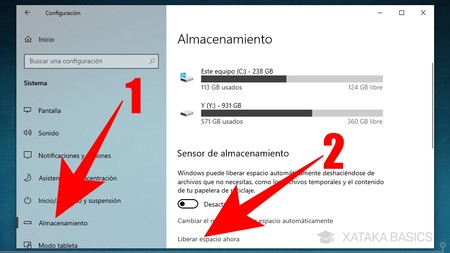
Puedes eliminar estos archivos con la configuración de almacenamiento de Windows 10, que también proporciona una buena descripción general del espacio de tu disco duro.
Abra la configuración de almacenamiento ingresando “almacenamiento” en el cuadro de búsqueda de Windows. Seleccione Almacenamiento para abrir las opciones de ubicación de almacenamiento de la aplicación Configuración. Haga clic en Esta PC (C:) para abrir la descripción general del uso del almacenamiento del disco duro que se muestra en la captura de pantalla que se encuentra directamente debajo.
Esta descripción general le muestra el almacenamiento total del disco duro y cuánto ha utilizado. Destaca cuánto almacenamiento en disco están ocupando sus aplicaciones, documentos, imágenes, videos, música, correo electrónico y archivos temporales. Haga clic en Archivos temporales para abrir la opción Eliminar archivos que se muestra directamente debajo.
Ahora, seleccione la casilla de verificación Archivos temporales y presione el botón Eliminar archivos para eliminarlos. También puede seleccionar la casilla de verificación Carpeta de descargas, que borrará todos los archivos que haya descargado de Internet.
Los instaladores de software de la carpeta Descargas también desperdician espacio en el disco y no los necesitas una vez que hayas instalado sus programas. Puedes eliminar los archivos de instalación con la función Autodelete de Cyber-D, como se explica en este artículo de TechJunkie sobre cómo eliminar automáticamente los archivos de instalación y liberar espacio en el disco duro.
Además, hay una casilla de verificación Vaciar papelera de reciclaje que puedes seleccionar para borrar los archivos que quedan en la papelera de reciclaje.
Utilice el almacenamiento en la nube
El espacio en el disco duro ya no es tan esencial, ya que también puedes guardar documentos, imágenes, videos y música en la nube mediante uno de los muchos servicios de almacenamiento en la nube, incluidos Google Drive, OneDrive, Dropbox y otros. Los usuarios de Windows 10 deberían considerar OneDrive, ya que forma parte del ecosistema de Office 365 y se integra perfectamente con aplicaciones como Word.
Estos servicios tienen varios paquetes de suscripción y la mayoría tiene un nivel de cuenta gratuito que ofrece almacenamiento limitado. Además, la mayoría de los servicios de almacenamiento en la nube tienen software cliente que agrega un directorio a su HDD para que pueda guardar archivos en la nube desde el Explorador de archivos de Windows.
Usar uno de estos servicios es una manera excelente y sencilla de liberar espacio en su disco duro almacenando sus archivos en línea en lugar de hacerlo localmente.
Utilice CCleaner para Windows 10
CCleaner es uno de los mejores paquetes de utilidades de terceros y viene con un limpiador de disco y registro completo, un buscador de archivos duplicados y herramientas de desinstalación. Puede agregar la versión gratuita a Windows 10 presionando el botón en el sitio web de CCleaner.
Una vez que haya instalado CCleaner, inícielo y haga clic en Limpiador a la izquierda de la ventana para abrir el limpiador de disco del software. Incluye una pestaña de Windows. Aquí, puede seleccionar elementos del sistema y del Explorador de archivos que desee eliminar, como la Papelera de reciclaje, el registro de Windows, los documentos recientes, el Portapapeles y los archivos temporales.
También puede optar por eliminar archivos de software de terceros haciendo clic en la pestaña Aplicaciones.
Seleccione algunas de esas casillas de verificación para elegir los elementos de archivo que desea eliminar. Luego, presione el botón Analizar, que analizará cuánto espacio de almacenamiento en disco puede liberar CCleaner para usted.
Si seleccionas muchas casillas de verificación, CCleaner probablemente liberará algunos gigabytes. Pulsa el botón Ejecutar limpiador y Aceptar para borrar los archivos seleccionados.
El software suele ocupar la mayor parte del espacio de almacenamiento del disco duro, por lo que la mejor forma de liberar espacio en el disco duro es eliminar los programas menos esenciales. Puede eliminar software con CCleaner haciendo clic en Herramientas Desinstalar para abrir una lista de aplicaciones instaladas en su computadora.
Desde allí, seleccione un programa de la lista y presione Desinstalar para eliminarlo. Alternativamente, puede eliminar software con cualquiera de los desinstaladores incluidos en este artículo de TechJunkie sobre cómo agregar un mejor desinstalador a Windows 10.
CCleaner también incluye una herramienta de búsqueda de archivos duplicados para ayudarte a deshacerte de ellos. Haz clic en Herramientas y en Buscador de archivos duplicados para abrir la herramienta. Pulsa Buscar para buscar archivos duplicados y, a continuación, selecciona manualmente algunos archivos duplicados para borrarlos y haz clic en el botón Eliminar seleccionados.
Comprimir archivos de imagen y vídeo
Las imágenes y los vídeos pueden ocupar mucho espacio en el disco si tienes muchos de ellos guardados en el disco duro, especialmente si no están comprimidos. Comprimir estos archivos puede ahorrar bastante espacio y es muy fácil de hacer.
Los formatos de archivo de imagen TIFF y BMP sin comprimir ocupan más espacio en el disco duro que otras alternativas. Puede convertir imágenes a JPEG con esta herramienta web presionando el botón Elegir archivo en su página y seleccionando una imagen para convertir. Seleccione Mejor compresión en el menú desplegable y luego presione el botón Convertir archivo para convertir la imagen.
Los vídeos suelen ocupar más espacio en el disco duro que las imágenes, sobre todo si tienen formatos de archivo DV-AVI o MPEG-2. WMV, RealVideo y MPEG-1 son formatos de archivo más comprimidos que ocupan menos espacio en el disco duro. Puedes convertir archivos de vídeo a WMV con esta herramienta web , que es muy similar al convertidor JPEG. Como WMV tiene el tamaño de archivo de vídeo más pequeño, convertir formatos de vídeo de mayor calidad a WMV puede liberar mucho espacio en el disco.
También puedes usar iLoveIMG para comprimir imágenes fácilmente para que ocupen menos espacio en tu disco duro.
Reducir el uso de espacio en disco de Restaurar sistema
Una buena forma de liberar espacio en el disco es reducir el uso del disco duro de Restaurar sistema, que normalmente asciende al menos a unos pocos gigabytes.
Puede hacerlo ingresando Restaurar sistema en el cuadro de búsqueda de Cortana y seleccionando Crear un punto de restauración para abrir la ventana que se muestra directamente debajo.
Pulse el botón Configurar para abrir la ventana que se muestra a continuación. Esta ventana incluye una barra de Uso máximo que puede utilizar para ajustar el uso del disco de Restaurar sistema. La cifra de Uso actual resalta la cantidad de espacio en disco asignado a Restaurar sistema. Debe arrastrar la barra más hacia la izquierda para que el uso máximo sea menor que la cifra de Uso actual. Pulse Aplicar y haga clic en Aceptar para cerrar la ventana.
Ejecutar un análisis de virus
Por último, puedes ejecutar un análisis de virus en tu sistema para asegurarte de que el malware no esté acaparando tu valioso espacio en disco. Con el programa antimalware que tengas instalado, elige la opción de analizar tu computadora en busca de problemas o virus.
El resultado final
Estas son algunas de las mejores formas de liberar espacio en disco en Windows 10. Eliminar archivos temporales y eliminar software con CCleaner, guardar archivos en el almacenamiento en la nube, comprimir videos e imágenes y reducir el almacenamiento en disco asignado a Restaurar sistema puede ahorrar mucho espacio en el disco duro.
Pruebe estos métodos usted mismo para ver cómo pueden ahorrarle espacio y acelerar su computadora con Windows 10.
¿Tienes algún consejo o truco para ahorrar espacio en el disco duro de una PC con Windows 10? Si es así, ¡cuéntanoslo en los comentarios a continuación!
Nuestra recomendación