
Cómo crear un grupo de correo electrónico en Outlook
Puedes simplificar la comunicación laboral una vez que hayas sincronizado Outlook con Gmail u otros clientes de correo electrónico. Si tienes un grupo grande de personas con las que te comunicas regularmente, el siguiente paso debería ser crear un grupo de correo electrónico en Outlook. Hacer esto puede ayudarte a ahorrar mucho tiempo, ya que ya no tendrás que agregar un destinatario manualmente cada vez que envíes un correo electrónico grupal.
Cómo crear un grupo de correo electrónico en Outlook
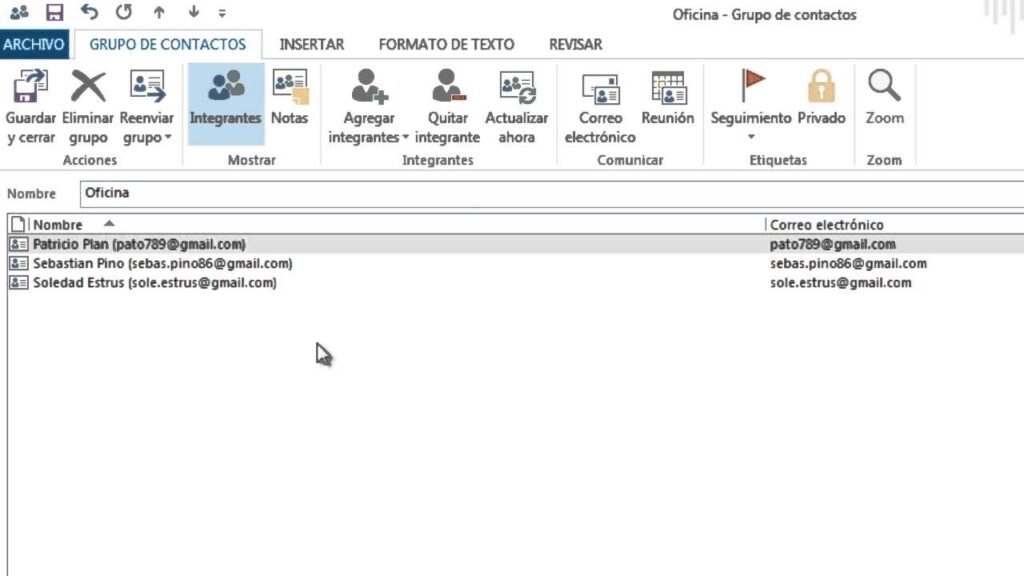
En Outlook, Microsoft denomina grupo de correo electrónico a un grupo de contactos, aunque cumple la misma función. Es una lista de correo independiente a la que se agrega un grupo de personas, lo que permite enviarles todos los mensajes a la vez. Se pueden agregar entre 60 y 120 contactos a un grupo de contactos en Outlook. La cantidad varía porque el límite se mide en KB, no en la cantidad de contactos.
- Abra la aplicación Outlook en su PC.
- Haga clic en el icono de personas a la izquierda.
- Seleccione el menú desplegable junto a Nuevo contacto y seleccione Grupo de contactos.
- Escriba el nombre del grupo en el cuadro de texto del grupo.
- Haga clic en Agregar miembros.
- Elige de dónde vas a obtener los contactos.
- Una vez que haya terminado de agregar miembros, haga clic en Guardar y cerrar.
- Al crear un nuevo correo electrónico en Outlook, escriba el nombre del grupo de contactos en el cuadro de texto del destinatario.
Dependiendo de si ingresa el grupo de correo electrónico en el campo Para o CC, todos los destinatarios del correo pueden ver a otras personas en la cadena.
También puedes crear un grupo de correo electrónico en Gmail si prefieres usar Gmail en la web.
Cómo editar un grupo de correo electrónico en Outlook
Puedes agregar o eliminar personas de tu grupo de correo electrónico de Outlook cuando quieras. También puedes cambiar el nombre del grupo de contactos después de crearlo.
- Abra Outlook.
- Haga clic en el icono de personas a la izquierda.
- Haga doble clic en el grupo de contactos que desea editar.
- Haga clic en el cuadro de texto para cambiar el nombre del grupo.
- Para agregar nuevos contactos, haga clic en Agregar miembros.
- Haga clic en Guardar y cerrar una vez hecho.
Para eliminar a una persona de un grupo de correo electrónico, seleccione su nombre en el grupo de contactos y haga clic en Eliminar miembro o presione Supr en su teclado. Use la opción Guardar y cerrar una vez que haya terminado.
Eliminar un miembro de tu grupo de contactos no lo eliminará de tu lista de contactos.
Cómo eliminar un grupo de correo electrónico en Outlook
Una vez que un grupo de correo electrónico haya cumplido su propósito, es posible que no lo necesite. Para mantener todo organizado, puede eliminar dichos grupos de contactos en Outlook. Sin embargo, tenga en cuenta que este proceso es irreversible. Una vez que se elimina un grupo, no hay forma de restaurarlo. Sin embargo, eliminar un grupo de correo electrónico no afectará los correos electrónicos que se le envíen.
- Abra Outlook.
- Haga clic en el icono de personas a la izquierda.
- Haga doble clic en el grupo de contactos que desea editar.
- Haga clic en el botón Eliminar grupo del menú de la parte superior y confirme.
Los grupos de contactos facilitan el envío de correos electrónicos grupales
Puede que no parezca mucho, pero el tiempo que ahorras al usar grupos de contactos en Outlook se acumulará con el tiempo. Ya que estamos hablando de productividad, ¿sabías que puedes sincronizar tu estado de Slack con tu calendario de Outlook ? Es bastante fácil y puede darles a las personas una pista sobre lo que estás haciendo ahora.
Preguntas frecuentes
P: ¿Las personas sabrán si las agrego o las elimino de un grupo de contactos en Outlook?
R: No, este es tu grupo de contactos en Gmail y la única forma de saber si se han agregado es compartir el grupo con ellos.
P: ¿Los grupos de contactos están disponibles en Gmail?
R: Los grupos de contactos creados en Outlook no están disponibles en Gmail. Sin embargo, si solo utiliza Gmail, puede crear un grupo de correo electrónico directamente en él.
Deja un comentario