Tu estado de Slack juega un papel importante en la forma en que los demás interactúan contigo en la plataforma. Indica tu disponibilidad en un espacio de trabajo y ayuda a tu equipo a determinar con qué rapidez pueden esperar una respuesta tuya. Si bien el estado de Slack tiene como objetivo principal indicar la disponibilidad, puede ser una pesadilla si eres un empleado remoto al que se le exige que se mantenga activo constantemente durante las horas de trabajo. Por lo tanto, si necesitas un descanso mientras tu gerente controla tu estado, esto es lo que puedes hacer para mantener tu estado de Slack activo en tu escritorio.
¿Cuánto tiempo permanece activo Slack en el escritorio?
Slack te marcará automáticamente como inactivo después de 10 minutos de inactividad, incluso si configuras manualmente tu estado como Activo. En las PC, esto sucede si la aplicación no detecta ninguna actividad durante 10 minutos o si la computadora entra en modo de suspensión. En los teléfonos, tu estado de Slack cambiará en cuestión de minutos después de salir de la aplicación.
Tenga en cuenta que cerrar sesión en Slack desde uno de sus dispositivos no afecta su estado de actividad.
Cómo configurar el estado de Slack como activo en la computadora
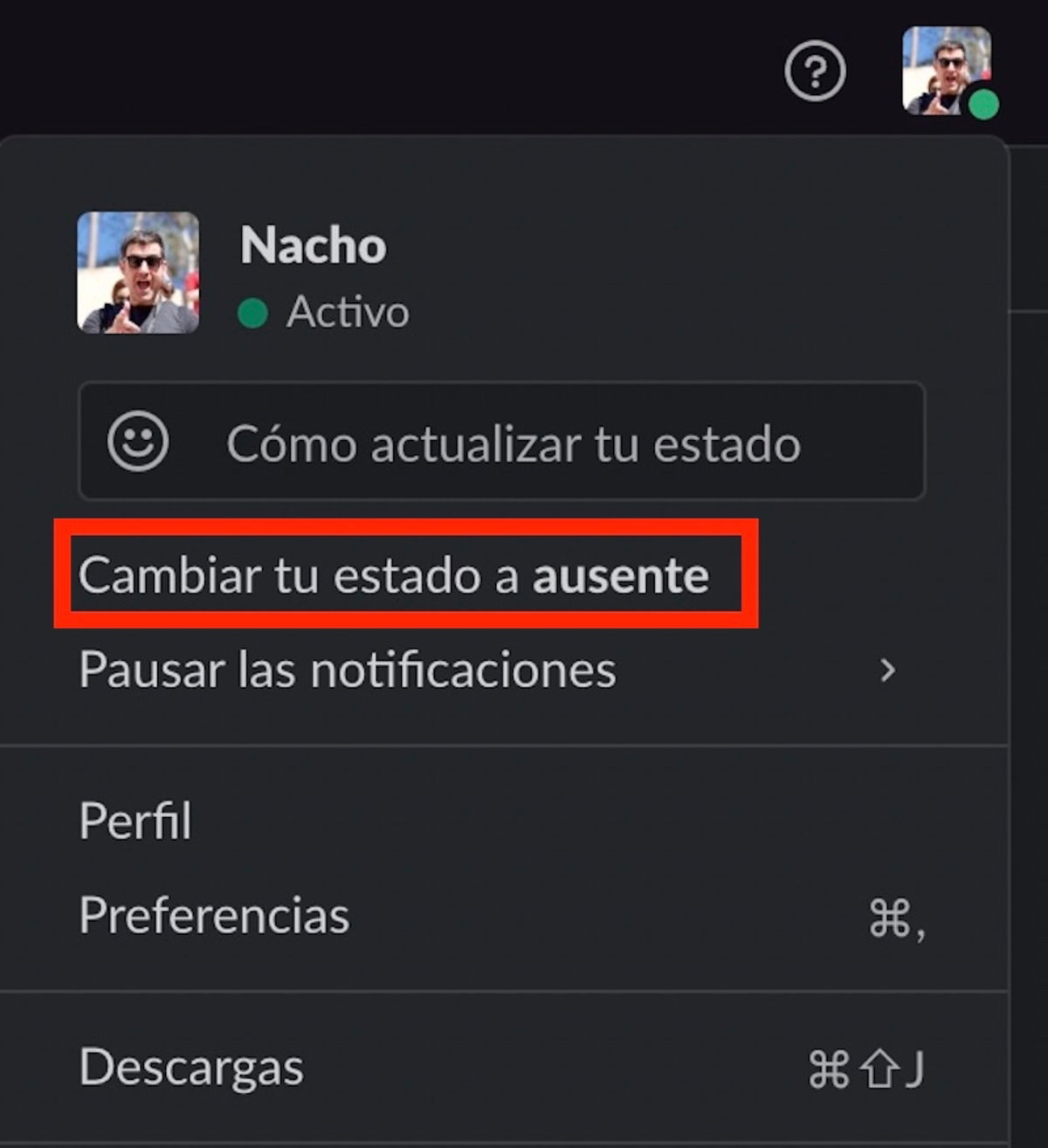
Slack te permite elegir tu estado manualmente y configurarlo como Activo o Ausente según te convenga. Por lo tanto, si quieres que tu equipo te vea como desconectado, puedes configurar tu estado como Ausente y volver a configurarlo como Activo cuando lo desees, según sea necesario.
- Inicie la aplicación de escritorio de Slack.
- Haz clic en tu foto de perfil en la parte inferior izquierda.
- Seleccione Establecerse como activo en la ventana emergente para activarse en Slack.
Si asiste a muchas reuniones, considere sincronizar su calendario de Google o Outlook con Slack para informar a sus colegas sobre su disponibilidad.
Cómo mantener Slack siempre activo en el escritorio
No puedes falsificar tu estado de Slack en un teléfono inteligente, pero en una PC puedes falsificar tu actividad mediante movimientos falsos del mouse usando emuladores o movedores de mouse.
1. Utilice un emulador de ratón
Los emuladores de mouse son aplicaciones que puedes instalar en tu computadora para automatizar los clics del mouse durante un intervalo de tiempo específico, por ejemplo, segundos o minutos. Recuerda que usar estas aplicaciones en tu computadora portátil de la empresa puede causarte problemas si tiene un software de seguimiento. Pero si usas tu computadora portátil personal, los emuladores de mouse pueden funcionar para ti.
Uno de estos emuladores de ratón es OP Auto Clicker , que puedes obtener directamente desde Microsoft Store. Una vez que instales esta aplicación, sigue los pasos que se indican a continuación:
- Inicie la aplicación OP Auto Click.
- Seleccione el intervalo de tiempo entre clics en Intervalo de clic .
- En Repetir clic , haga clic en Repetir hasta detenerse .
- Vaya a Inicio (F6) para iniciar el clic automático en su PC. Si desea detener el clic automático, haga clic en Detener (F6) .
2. Consigue un dispositivo físico para mover el ratón
Si buscas una solución para mantener Slack activo sin que lo detecte ningún software de seguimiento, puedes optar por un dispositivo de movimiento de ratón físico. Con un dispositivo de movimiento de ratón físico, puedes evitar que tu PC entre en modo de suspensión y mantener tu estado de Slack en verde.
Puedes conseguir un dispositivo como Vaydeer o Meatanty Mouse Mover en Amazon o en una tienda física. Si no quieres gastar dinero, crea un dispositivo para mover el ratón tú mismo con un dispositivo de movimiento en tu escritorio. Sin embargo, es difícil confiar en una solución casera para mantener Slack activo durante horas.
Cómo cambiar tu disponibilidad en Slack para escritorio
El punto verde que aparece en la parte inferior de tu foto de perfil muestra tu estado de disponibilidad. Si pospones tus notificaciones de Slack, tu estado también cambiará automáticamente. Considera cambiar tu disponibilidad en Slack si no quieres que te molesten o distraigan durante un período específico.
- Abra la aplicación Slack en su PC.
- Haz clic en tu foto de perfil en la parte inferior izquierda.
- Vaya a Pausar notificación desde la ventana emergente.
- Seleccione la duración durante la cual desea pausar las notificaciones.
Utilice Slack para comunicarse con sus colegas
Slack es el mejor software de colaboración en equipo, que mejora la comunicación y la coordinación con funciones como reuniones, Slack Canvas y Slack Clips. También aumenta la comodidad de la comunicación al establecer un estado que indica tu disponibilidad en un espacio de trabajo.
Si bien la mayoría de los empleados remotos tienen horarios de trabajo flexibles, algunos tienen que permanecer activos en Slack constantemente, y es ahí cuando surge la necesidad de mantener su estado de Slack en verde. Si se encuentra en una situación similar, elija cualquiera de los métodos anteriores para mantener Slack activo, pero asegúrese de no excederse y poner en riesgo su trabajo.
Ahora que sabes cómo mantener Slack activo, intenta crear y eliminar emojis personalizados en Slack.
Preguntas frecuentes
P. ¿Cómo puedo mantener Slack siempre activo en iPhone?
A. Si usas Slack en tu iPhone, tu estado se mostrará como ausente una vez que salgas de la aplicación de Slack para iOS. La única forma de mantener Slack activo en el iPhone es eliminar el bloqueo automático y luego mantener la aplicación de Slack abierta durante el tiempo que quieras permanecer activo en Slack.
P. ¿Cómo configuro el estado de Slack automáticamente?
A. No hay forma de configurar tu estado de Slack automáticamente. Sin embargo, puedes sincronizar Slack con Google Calendar para cambiar automáticamente tu estado a “En una reunión” cada vez que tengas una reunión programada en tu calendario.