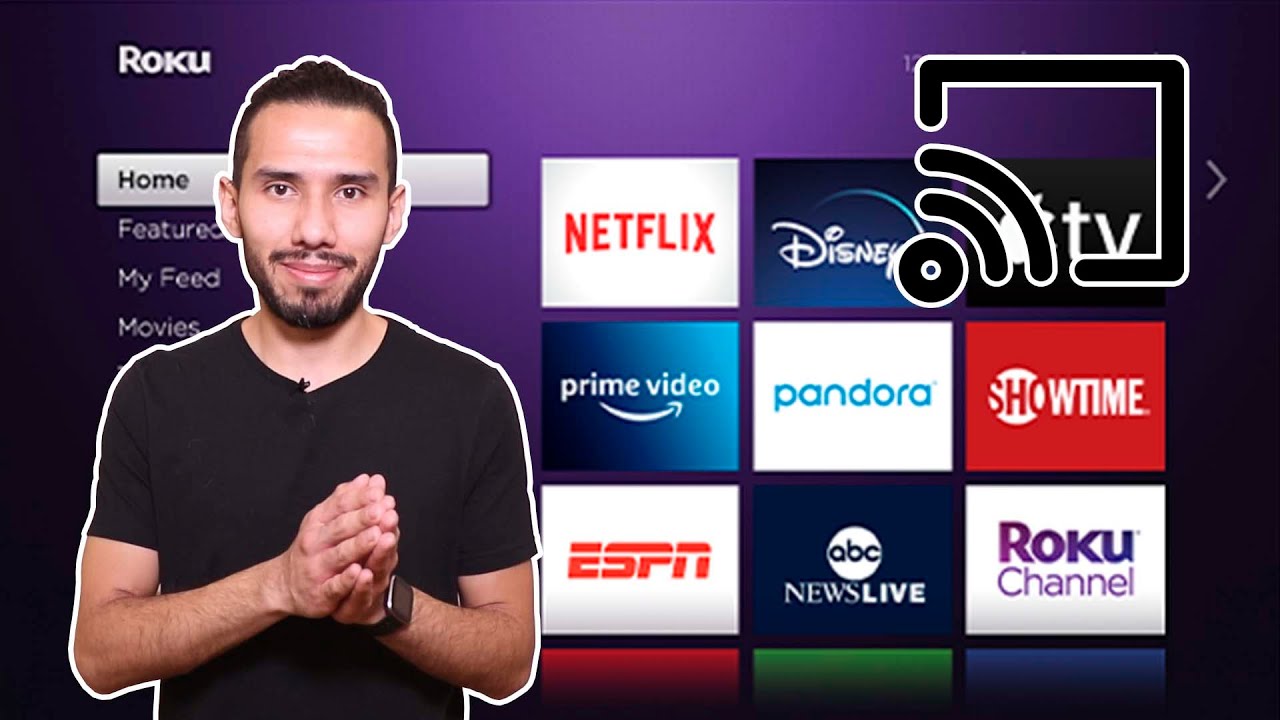
Si bien Roku TV y los dispositivos de transmisión te permiten acceder a casi todas las aplicaciones de transmisión populares, hay algunos servicios y aplicaciones que Roku no admite de forma nativa. Por ejemplo, ver fotos de las vacaciones familiares juntos frente a la pequeña pantalla de un teléfono puede resultar frustrante. En esos casos, puedes transmitir contenido desde tu teléfono Android a tu Roku TV. Esta guía te guiará en el proceso de transmisión y duplicación de la pantalla de tu teléfono Android a un dispositivo Roku.
Transmisión vs. duplicación
Antes de sumergirnos en el proceso de transmisión de contenido desde su teléfono Android a un televisor Roku, es importante comprender la diferencia entre transmitir y duplicar la pantalla de su teléfono.
El casting y el reflejo se consideran a menudo la misma cosa, pero en realidad son diferentes.
La transmisión te permite reproducir contenido transmitido en tu teléfono desde una aplicación compatible directamente a tu Roku TV. Por ejemplo, si quieres ver un video de YouTube, puedes comenzar la reproducción en tu teléfono y luego transmitirlo a tu Roku TV o dispositivo de transmisión.
Después, puedes usar tu teléfono para administrar la reproducción de contenido. Bloquear tu teléfono no afectará la reproducción de contenido multimedia y también podrás usar otras aplicaciones. También puedes bloquear tu teléfono sin afectar la transmisión.
Por otro lado, la duplicación de pantalla reflejará la pantalla de tu teléfono Android en tu Roku TV. Esta es una excelente opción para ver fotos y videos guardados localmente en tu teléfono en tu Roku TV. O cuando una aplicación no está disponible para Roku OS y no es compatible con el protocolo Cast.
Al duplicar o transmitir contenido, no está limitado a las aplicaciones nativas de Roku. También puede transmitir o duplicar contenido desde aplicaciones de terceros.
Cómo transmitir contenido a Roku TV desde tu teléfono Android
Si desea transmitir contenido desde su teléfono Android a Roku TV, asegúrese de que la aplicación admita la transmisión. Además, su teléfono y Roku TV deben estar en la misma red Wi-Fi.
- Abre la aplicación en tu teléfono desde la que deseas transmitir contenido a Roku TV. Para este ejemplo, usaremos YouTube.
- Reproduce el vídeo que deseas mostrar en el televisor.
- Toque el ícono de Transmisión desde la configuración de control.
- Le mostrará una lista de dispositivos a los que puede transmitir su teléfono.
- Seleccione su televisor Roku de esta lista.
Eso es todo. El contenido ahora debería reproducirse en tu televisor conectado a Roku TV y podrás usar tu teléfono para controlar la reproducción.
Cómo habilitar la duplicación de pantalla en Roku TV
Duplicar la pantalla de tu teléfono es simple, pero debes asegurarte de que tu Roku Streaming Stick sea compatible con la duplicación de pantalla y que la función esté habilitada. La mayoría de los decodificadores y televisores de Roku admiten la duplicación de pantalla, pero los modelos antiguos como Roku Express 3700 o Roku Express+ 3710 no son compatibles.
Veamos cómo puedes habilitar la función en el dispositivo Roku.
- En su dispositivo Roku, vaya al menú Configuración .
- Seleccionar Sistema .
- Seleccione Duplicación de pantalla en el menú lateral.
- Seleccione el modo de duplicación de pantalla .
- Puede seleccionar Preguntar para recibir una notificación cada vez que un dispositivo intente duplicar la pantalla o elegir la opción Permitir siempre para permitir que cualquier dispositivo se conecte al televisor Roku sin ninguna aprobación.
Le sugerimos que elija la opción Prompt (Indicar). Después de esto, podrá duplicar fácilmente la pantalla de su teléfono y enviar fotos y videos desde su teléfono a su Roku .
Cómo reflejar la pantalla de tu teléfono Android en tu televisor Roku
La duplicación es una excelente opción cuando la aplicación desde la que desea reproducir contenido en su televisor Roku no admite la transmisión.
Según el teléfono inteligente que tengas, la función de duplicación de pantalla puede tener un nombre diferente. Smart View, Quick Connect, SmartShare, Display mirroring, Screen Casting y AllShare Cast son los nombres más comunes para esta función. Puedes acceder a esta función desde el panel de Configuración rápida o simplemente buscarla en el menú de Configuración.
- Pulsa la opción de duplicación de pantalla. Tu teléfono debería empezar a buscar todos los dispositivos cercanos disponibles.
- Seleccione el dispositivo Roku de la lista.
- Presione el botón Iniciar ahora para conectar la pantalla de su teléfono al televisor.
- Seleccione Permitir en el dispositivo Roku si configura la opción Preguntar para la duplicación de pantalla.
Deberías ver la pantalla de tu teléfono en el televisor. Para dejar de compartir, presiona la opción de duplicación desde el panel de notificaciones y selecciona Desconectar / Detener .
Cómo duplicar la pantalla de tu teléfono Android con la aplicación Roku
Si no puede encontrar la función en su teléfono o la duplicación de pantalla no funciona, puede usar la aplicación Roku para transmitir contenido local desde su teléfono a su televisor.
- Conecte su teléfono y Roku TV a la misma red Wi-Fi.
- Inicie la aplicación Roku.
- Seleccione la pestaña Dispositivos en la parte inferior.
- Debería comenzar a buscar dispositivos Roku cercanos. Toca tu dispositivo Roku.
- Presione la opción Medios .
- Selecciona el tipo de contenido que quieres compartir en la TV: Música, Fotos o Videos.
- Seleccione el archivo y presione el botón de reproducción .
Lamentablemente, con la aplicación Roku, solo puedes reflejar los archivos almacenados en tu teléfono en tu Roku TV. No es posible reflejar la pantalla de tu teléfono con este método.
Transmitir tu pantalla es simple
La transmisión es la mejor opción si quieres hacer varias tareas en tu teléfono y mirar televisión al mismo tiempo. Casi todos los servicios de transmisión como Netflix, YouTube y Twitch admiten la transmisión.
Por otro lado, la duplicación de pantalla puede ser una forma sencilla y agradable de mostrar fotos de las vacaciones familiares en una pantalla más grande. Además, puede ser una excelente solución alternativa para usar servicios como HBO Max, que Roku no admite de forma nativa.
Sin embargo, si desea una opción un poco más privada para compartir imágenes , videos y música desde su teléfono que la duplicación de pantalla, la función de duplicación de pantalla de la aplicación oficial de Roku es para usted.
Preguntas frecuentes
P. ¿Cómo conecto mi teléfono a mi Roku?
A. Puede usar la aplicación Roku, Bluetooth, transmitir contenido desde aplicaciones o duplicar la pantalla de su teléfono para conectar su teléfono a su Roku.
P. ¿Es posible duplicar la pantalla en Roku sin Wi-Fi?
A. Sí. Puedes usar los datos de tu teléfono para transmitir contenido y reflejarlo en la pantalla del dispositivo Roku.